Tampilkan postingan dengan label Software. Tampilkan semua postingan

[Once Upon A Time Without X] Aplikasi-aplikasi yang Berbasis CLI

Sehubungan dengan postingan saya sebelumnya mengenai desktop yang bergaya hacker, maka sekarang saya membuat postingan yang berhubungan dengan itu yaitu software apa saja yang berbasis CLI (command-line) agar jika kita sedang berada di tempat umum kita seperti sedang meng-hack padahal kita sedang membuat e-mail atau membuka twitter :)

Sebelumnya juga sudah ada yang membuat postingan mengenai mengirim E-Mail via terminal, nah sekarang bukan hanya E-Mail namun aplikasi-aplikasi lain yang berjalan di terminal atau CLI.

Web Browsing
Masalah terbesar dalam hidup tanpa X adalah web browsing. Anda akan terbatas pada browser teks, yang umumnya tidak mendukung CSS dan tidak bermain baik dengan AJAX. Kabar baiknya adalah, bahwa sebagian besar halaman web AJAX-berat sekarang memiliki versi mobile yang mengejutkan teks-browser ramah.

Ada beberapa browser teks di luar sana tapi saya akan merekomendasikan Elinks namun boleh dicoba juga Lynx.

Kenapa elinks? Karena mendukung frame dan tabel, menampilkan output warna-warni bagus, dan karya besar dengan mouse. Tentu saja Anda juga dapat menggunakan Lynx , Links , atau w3m tetapi dalam elinks pengalaman saya mengalahkan mereka semua tangan ke bawah. Berikut adalah bagaimana halaman saya terlihat di elinks:
Ada juga tampaknya menjadi browser framebuffer luar sana disebut Zen tapi sedikit tidak stabil tidak lagi dalam pengembangan aktif.

Email
Jika Anda adalah pengguna gmail seperti saya, Anda sedang beruntung. Google memiliki versi tanpa javascript antarmuka mereka yang benar-benar bekerja indah di elinks, namun ada aplikasi yang dihususkan untuk email yaitu Mutt.

Untuk konfigurasi IMAP cukup mudah, tambahkan beberapa kode di .muttrc sebagai berikut:
set folder="imaps://username@example.com"
set spoolfile="imaps://username@example.com/INBOX"
set imap_pass="mypassword"
set mbox="!"

Selanjutnya ada aplikasi untuk obrolan atau Chatting
Untuk aplikasi chat ini dalam hal tanpa X merupakan hal yang cukup mudah, bagi anda pengguna GTalk bisa menggunakan Freetalk atau bagi pengguna AIM bisa menggunkan Naim atau yang suka ber-IRC-ria bisa menggunakan IRSSI.

Membaca RSS
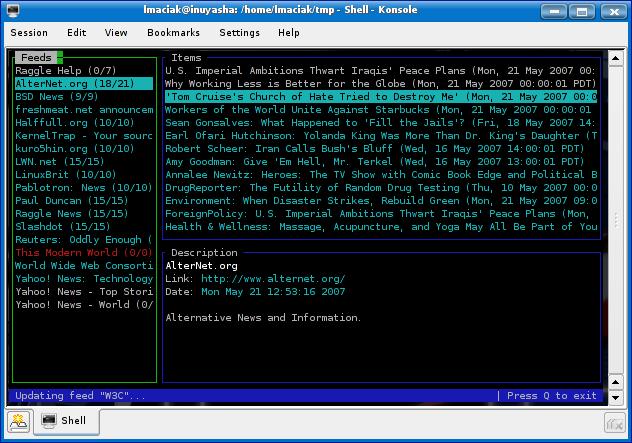
Jika Anda seperti saya, Anda berlangganan RSS feed cara untuk banyak. Sayangnya Google Reader atau Bloglines tidak dapat bekerja di elinks (atau dalam hal ini browser berbasis teks) sehingga kita harus bergantung pada klien lokal jika kita ingin bertahan hidup tanpa X. Saya sarankan Raggle.
Raggle
Raggle memiliki antarmuka yang bersih dan intuitif, cepat dan mengambil hampir tidak ada memori. Sempurna untuk hari tanpa X. Silakan, mengimpor file OPML Anda menggunakan saklar baris perintah, dan mencobanya. Anda juga dapat mencoba Newsbeuter .

Btw, bahwa daftar pakan di layar adalah default membuat Anda dapatkan setelah instalasi. Daftar feed saya adalah cara yang lebih besar.

Manajemen File
Bila Anda tidak browsing, chatting, membaca pakan atau menulis email Anda mungkin bergerak di sekitar file pada hard drive anda Midnight Commander akan membuat tugas ini lebih mudah dengan Norton Commander klasik seperti antarmuka.

*postingan ini saya dapat dari Terminally Incoherent dengan sedikit perubahan, untuk lebih lengkapnya kunjungi web sumber dari postingan ini, karena ada masih banyak aplikasi lain yang berbasis CLI, maaf saya tidak mencantumkan semua aplikasinya karena saya sekarang sedang dalam jam kuliah :)
lanjutin baca "[Once Upon A Time Without X] Aplikasi-aplikasi yang Berbasis CLI"

[Life Free or Die Hard / Die Hard 4] Matthew Farrell Desktop Style

Mungkin ada yang pernah nonton Life Free or Die Hard (atau Die Hard 4) disana pas scene awal-awal si Matthew Farrell ngoprek dulu komputer tuh, dan tampilan desktopnya hacker style banget, masih bingung kaya gimana? nih ada screenshootnya dari film itu.
tuh tampilan desktopnya, keren kan.. hahaha
Bahan yang musti ada apa aja biar desktop Linux (Linux ya wajib, OS lain nyari tutorialnya sendiri aja, hehehe) kaya gitu?
  1. Desktop yang dipake itu XFCE*
  2. Emerald Windows Decorator
  3. Compiz
  4. MDM (ini juga optional, kalo mau lebih maksimal tampilan hackernya dari mulai login screen boleh dipake nih opsi ini)
* desktop lain juga bisa kayaknya, kaya Unity, & Mate. Kalo Gnome Shell atau Cinnamon kayaknya gabisa, soalnya gabisa jalanin Compiz dan Emerald. Berkreasilah sama Linuxnya, jgn takut nyoba :p

Pertama kalo belum punya desktop XFCE, install dulu deh (Ubuntu, Fedora, dan turunan keduanya bisa install desktop ini) kalo di Ubuntu atw turunannya ketik ini di terminal:
sudo apt-get install xubuntu-desktop
kalo di Fedora atau turunannya ketik ini:
sudo yum groupinstall xfce
Tahap satu udah, nah sekarang udah punya desktop XFCE nih ceritanya, pindah desktop dulu, pilih session XFCE atau XUBUNTU kalo di Ubuntu.

Sekarang install Compiz dan juga Emerald. Buat Fedora user bisa diliat disini cara install Compiz sama Emerald-nya. Buat Ubuntu caranya ketik diterminal:
sudo apt-get install compizconfig-settings-manager git autoconf libtool libwnck1.0-cil-dev libwnck-dev intltool libdecoration0-dev
wget cgit.compiz.org/fusion/decorators/emerald/snapshot/emerald-0.9.5.tar.gz
tar -zxvf emerald-0.9.5.tar.gz
cd emerald-0.9.5
./autogen.sh && make clean && make distclean && ./configure --prefix=/usr && make && sudo make install
Setelah terinstall, saatnya bikin kedua aplikasi itu berjalan secara otomatis/autorun setiap kita login ke desktop XFCE. Caranya buka menu > cari setting manager > buka session and startup. Pilih tab aplication autostart lalu add dan masukan:
untuk Compiz:
masukan kaya yg digambar, keliatan kan? kalo ngga klik aja gedein
dan untuk Emerald-nya kaya gini:
sama kaya tadi, tinggal masukin aja sesuai gambar, oh iya itu yg replace tulisannya -- (min min)
ok biar nanti ngga nge-crash pas login, kita ganti windows decoration di CCSM (Compiz Config Setting Manager) yg tadinya /usr/bin/compiz ganti jadi /usr/bin/emerald.

Semua udah terinstall dan tersetting, sekarang baru tambahin tema Matthew Farrell-nya yaitu:
  1. Theme Emerald
  2. Ganti warna panel biar maching, dan warna terminalnya biar makin mantap
Untuk theme emerald bisa di download disini dan theme XFCE-nya bisa di download disini. Kalo udah di download ntar ekstrak dan hasilnya yg berekstensi .emerald tinggal double klik aja, ntar langsung masuk emerald theme manager, udah deh jd ganti windows decorationa-nya. Dan buat yg theme XFCE dicopy hasil ekstraknya ke /usr/share/themes (musti jd root dulu pastinya, pencet alt+f2. Ubuntu: gksu thunar, Fedora: beesu thunar).

Tempat panel terserah mau disimpen dimana, warnanya biar maching pake yg solid color ganti warna pake #D57A00 dan transparansi alpha 95% terus tampilan terminalnya ganti warna background-nya pake hex code #1E4A6B dan transparansi sesuaiin aja...

Jadi kaya gini nih:
contoh nih, ntar ma kreasiin aja...
Biar lebih maksimal, hapus plymouth yang grafisnya, caranya:
sudo apt-get remove xubuntu-plymouth-theme
#FYI Plymouth grafis itu tampilan pas Linux lg Booting, kalo di remove, ntar yg tampil bukan bentuk gambar yg halus, tp hanya bentuk text.

Biar tambah pool lg, ganti lightdm (bagian ini khusus di ubuntu) dengan MDM, caranya install dulu MDM:
sudo add-apt-repository ppa:nilarimogard/webupd8
sudo apt-get update
sudo apt-get install mdm mint-mdm-themes
sudo dpkg-reconfigure lightdm
nanti pilih yg MDM dan nanti abis itu cari di menu Login Window lalu pilih tab local ntar pilih theme yg mantap, rekomendasi gue pilih yg FreeSansGrrl
settingnya kaya di gambar
Semua ritual udah dilaksanakan, selamat!
Biar makin-makin-makin pool kaya hacker, coba pake app yg CLI (atau berbasis command-line) kaya kalo buat musik pake mocp.

Bonus wallpaper biar mirip wallpaper si Matthew Farrell bisa didownload disini, atau mau pake wallpaper kaya punya gue anon style, googling ajaaa... hahahaha

Semoga bermanfaat semua, kalo ada pertanyaan atau trouble, langsung aja di kolom komentar :)
lanjutin baca "[Life Free or Die Hard / Die Hard 4] Matthew Farrell Desktop Style"

[UPDATE] Postingan Anak IF Yang Pake Linux

Pertama, ada sedikit trouble kalo pake starUML pake wine, yaitu
  1. Wine musti udah terinstall vcrun6 msxml3
  2. Kalo belum, install dulu deh
  3. Install ulang starUML
  4. Kalo masih gagal instal starUML yang CM di sini
Cara install 2 aplikasi tambahan itu tinggal ketikin di terminal
winetricks vcrun6 msxml3
di terminal, selanjutnya ikutin petunjuk.

Sekarang yakin deh starUML lancar jaya di wine Linux. VIVA LA LINUX!
lanjutin baca "[UPDATE] Postingan Anak IF Yang Pake Linux"

[Mahasiswa IF Yang Pake Linux Musti Baca] Aplikasi Windows Yang Lancar Jaya Di Linux

Kan ceritanya gini nih, pada saat praktikum om dosen tuh 'biasanya' ngomong gini "Sekarang praktikum kita pake aplikasi bla bla bla buat windows" kalo ngga, suka maksa pake aplikasi tertentu buat OS tertentu, ya sebagai mahasiswa yang baik budi yang mengharap ilmu dan NILAI yaudah turutin aja, hahaha

Aplikasi yang rajin dipaksain sama gue dari beberapa dosen, yaitu:
1. Microsoft Office
All know lah, si Ms Office itu kalo bukan di install di emaknya (dibaca: Windows) ya palingan di OSX, dan Linux jadi anak tiri yang ga dikasih instalan yang emng khusus buat linux.

Sebenernya dosen tuh suka maksanya kaya gini "Tugasnya dikumpulkan yang softcopynya aja dalam bentuk file .doc atau docx" sebenernya kan dosen tuh baca tugas kita ya, buka mau edit ulang tugas kita *kayaknya* kenapa gapake file PDF yang universal gitu lah, biar ga ada OS yang di anak tirikan, tapipak.... bukan  Linux kalo yang gitu aja gabisa diakalin *tertawa licik*

File ekstensi kaya gitu emang sih bisa dibuat pake LibreOffice atau pake OpenOffice tapi kan judulnya juga maksain, jadi suka jadi acak-acakan si format penulisannya, cara lainnya yaitu install Ms Office pake wine (gue pake Ms Office yang 2007) ya cuma sekedar buat nge-save as mah gpp kali ya. hahahaha

2. SQLyog
Aplikasi ini buat ngemudahin kita dalam ngedit-ngedit database khususnya SQL, cobain deh aplikasi ini, ngedit-ngedit database jadi super mudah. Aplikasi ini ada sih yang buat linuxnya tapi waktu itu dosen bagi-baginya yang buat windows, kalo donlot sendiri males, ya pake aja yang buat windows.

Dan tau ga sih? kalo misalnya kita pake SQL server-nya pake XAMPP yang buat linux, trus pas pake aplikasi SQLyog, koneksi SQL dari aplikasi yang 'dipaksain' nempel di linux itu bisa konek sama SQL server yang nempel bener-bener di Linux. WOW GA TUH!
SQLyog windows dipaksain di Linux pake wine
Cekibrot deh kalo mau donlot -> http://www.webyog.com/en/downloads.php

3. StarUML
Sebenernya aplikasi buat UML di Linux juga bejibun, tapi gatau knapa dosen suka nyuruh pake ini atau pake Enterprise Architect tapi yang opensource yang StarUML, jadi pake yang itu aja lah.

Install aja kaya biasa pake wine, Insya Allah lancar Jaya. hahaha
StarUML di Linux tapi ini yang buat windows :D

Udah dulu ah, 3 aja dulu ya, yang lainnya nyusul, masih ada kuliah hahahaha
Semoga bermanfaat Linuxer :)

[UPDATE] Postingan Anak IF Yang Pake Linux
lanjutin baca "[Mahasiswa IF Yang Pake Linux Musti Baca] Aplikasi Windows Yang Lancar Jaya Di Linux"

Program Pembayaran Tagihan PDAM/PAM Air Dengan Java

 Pengennya sih sekarang nge-release code program yang menjadi tugas akhir untuk UAS ini *sekarang jam 4.25 pagi* tapi takut ada apa-apa soalnya ini hubungannya sama nilai gue. hahahaha
screenshoot program :D
Jadi gue rencanain nanti aja abis UAS jam 3an sore *sekarang tanggal 16 jam 4.27 pagi* atau mungkin besok kali *gue mau mudik soalnya, hahahaha* oh iya gue nge-release source code ini tuh bukan pengen sombong, tp gue pengen share ilmu yg gue dapet semaleman ini, ya lumayan lah dalam semalem ini gue jd 'agak' ngerti tentang Java GUI. Oh iya gue kan bercita2 pengen kaya mang Richard Stallman kan keren tuh bagi2 ilmu, dalam hal ini source code lah.

Ok, langsung aja ya, gue kasih contohnya class dari program gue yang paling pendek, file lain download aja ok.
package pbo_uas;

import javax.swing.*;

import java.sql.*;
import java.util.Properties;
import java.awt.*;

import javax.swing.table.*;
import java.awt.event.*;

public class hapusData extends JFrame{
 JLabel jLabel4 = new JLabel();
 JScrollPane jScrollPane1 = new JScrollPane();
 JTable tabel = new JTable();
 DefaultTableModel tabMode;
 Connection konek;
 private JLabel jLabel2 = new JLabel();
 private JTextField dataAlamat = new JTextField();
 private JTextField dataKode = new JTextField();
 private JLabel jLabel1 = new JLabel();
 private JLabel jLabel3 = new JLabel();
 private Button hapus = new Button();
 private JTextField dataNama = new JTextField();
 private JLabel jLabel5 = new JLabel();
 private JLabel jLabel6 = new JLabel();
 private JLabel jLabel7 = new JLabel();
 private JTextField dataNo_tel = new JTextField();
 private JTextField dataBulan = new JTextField();
 private JTextField dataBeban = new JTextField();

 public static void main (String[]args){
  hapusData Data = new hapusData();
   Data.setSize(1024,600);
   Dimension screen = Toolkit.getDefaultToolkit().getScreenSize();
   int lebar = (screen.width -Data.getSize().width)/2;
   int tinggi =(screen.height -Data.getSize().height)/2;
   Data.setDefaultCloseOperation(JFrame.EXIT_ON_CLOSE);
   Data.setLocation(lebar, tinggi);
   Data.setResizable(false);
   Data.setVisible(true);
  }

  public hapusData(){
   this.getContentPane().setLayout(null);
   this.setTitle("Proses Menghapus Data");
   Object[] row = {"Id","Nama","Alamat","No Telp","Bulan","Beban"};
   tabMode = new DefaultTableModel(null,row);
   jScrollPane1.setBounds(new Rectangle(40, 40, 900, 300));
   tabel.setModel(tabMode);
   tabel.addMouseListener(new MouseAdapter(){
    public void mouseClicked(MouseEvent e){
    dapatData_dari_Tabel();
   }
  });
   
  jLabel4.setText("Daftar Data yang telah tersimpan di dalam database");
  jLabel4.setBounds(new Rectangle (15,9,362,19));
  
  jLabel1.setHorizontalAlignment(SwingConstants.RIGHT);
  jLabel1.setText("Id :");
  jLabel1.setBounds(new Rectangle(10,350,92,23));
  
  jLabel2.setBounds(new Rectangle(13,380,89,23));
  jLabel2.setText("Nama  :");
  jLabel2.setHorizontalAlignment(SwingConstants.RIGHT);
  jLabel2.setRequestFocusEnabled(true);
  
  jLabel3.setBounds(new Rectangle(300,350,89,23));
  jLabel3.setRequestFocusEnabled(true);
  jLabel3.setText("Alamat : ");
  jLabel3.setHorizontalAlignment(SwingConstants.RIGHT);
  
  jLabel5.setRequestFocusEnabled(true);
  jLabel5.setText("No Telp :");
  jLabel5.setHorizontalAlignment(SwingConstants.RIGHT);
  jLabel5.setBounds(new Rectangle(297,380,89,22));
  
  jLabel6.setRequestFocusEnabled(true);
  jLabel6.setText("Bulan :");
  jLabel6.setHorizontalAlignment(SwingConstants.RIGHT);
  jLabel6.setBounds(new Rectangle(590,350,89,22));
  
  jLabel7.setRequestFocusEnabled(true);
  jLabel7.setText("Beban :");
  jLabel7.setHorizontalAlignment(SwingConstants.RIGHT);
  jLabel7.setBounds(new Rectangle(590,380,89,22));
  
  dataAlamat.setEnabled(true);
  dataAlamat.setBounds(new Rectangle(400,350,177,22));
  
  dataKode.setEnabled(true);
  dataKode.setBounds(new Rectangle(115,350,92,23));
  
  dataNama.setEnabled(true);
  dataNama.setBounds(new Rectangle(115,380,177,22));
  
  dataNo_tel.setEnabled(true);
  dataNo_tel.setBounds(new Rectangle(400,380,177,22));
  
  dataBulan.setEnabled(true);
  dataBulan.setBounds(new Rectangle(700,350,177,22));
  
  dataBeban.setEnabled(true);
  dataBeban.setBounds(new Rectangle(700,380,177,22));
  
  hapus.setActionCommand("");
  hapus.setBackground(SystemColor.inactiveCaption);
  hapus.setEnabled(true);
  hapus.setLabel("HAPUS");
  hapus.setBounds(new Rectangle(700,410,177,22));

  hapus.addActionListener(new java.awt.event.ActionListener(){
   public void actionPerformed(ActionEvent e){
    proses_hapusData();
   }
  });
   
  this.getContentPane().add(jScrollPane1,null);
  jScrollPane1.getViewport().add(tabel,null);
  this.getContentPane().add(jLabel4,null);
  this.getContentPane().add(jLabel2,null);
  this.getContentPane().add(dataAlamat,null);
  this.getContentPane().add(dataKode,null);
  this.getContentPane().add(jLabel1,null);
  this.getContentPane().add(jLabel3,null);
  this.getContentPane().add(jLabel6,null);
  this.getContentPane().add(jLabel7,null);
  this.getContentPane().add(hapus,null);
  this.getContentPane().add(dataNama,null);
  this.getContentPane().add(jLabel5,null);
  this.getContentPane().add(dataNo_tel,null);
  this.getContentPane().add(dataBulan,null);
  this.getContentPane().add(dataBeban,null);
  this.getContentPane().add(hapus,null);
  koneksiDatabase();
  tampilDataKeTabel();
 }
  
 public void koneksiDatabase(){
 try{
  Class.forName("com.mysql.jdbc.Driver");
  System.out.print("suksess driver JDBC ditemukan...");
 
 try
 {
  String url = "jdbc:mysql://localhost:3306/pdam";
  Properties prop = new Properties();
  prop.put("user", "root");
  prop.put("password", "");
  konek = DriverManager.getConnection(url,prop);
  System.out.print("sukses koneksi...");
 }

 catch(SQLException se)
 {
  System.out.print("koneksi gagal = "+se);
  System.exit(0);
 }
 
 }

 catch(ClassNotFoundException cnfe)
 {
  System.out.print("class tidak ditemukan.. Error : "+cnfe);
  System.exit(0);
 }

 }

 public void tampilDataKeTabel(){
 hapusTabel();
 try{
  String sql="Select* from tran_jun order by id";
  Statement stat = konek.createStatement();
  ResultSet set = stat.executeQuery(sql);
 while(set.next()){
  String kode = set.getString("id");
  String nama = set.getString("nama");
  String alamat = set.getString("alamat");
  String no_tel = set.getString("no_tel");
  String bulan = set.getString("bulan");
  String beban = set.getString("beban");
  String data[] ={kode, nama, alamat, no_tel, bulan, beban};
  tabMode.addRow(data);
  }
 }
 catch (Exception e){}
 }
  
 public void hapusTabel(){
  int row =tabMode.getRowCount();
  for(int i =0; i< row; i++){
  tabMode.removeRow(0);
  }
 }
 
 void dapatData_dari_Tabel(){
  int row = tabel.getSelectedRow();
  String Kode = tabel.getValueAt(row,0).toString();
  String Nama = tabel.getValueAt(row,1).toString();
  String Alamat = tabel.getValueAt(row,2).toString();
  String No_tel = tabel.getValueAt(row,3).toString();
  String Bulan = tabel.getValueAt(row,4).toString();
  String Beban = tabel.getValueAt(row,5).toString();
  dataKode.setText(Kode);
  dataNama.setText(Nama);
  dataAlamat.setText(Alamat);
  dataNo_tel.setText(No_tel);
  dataBulan.setText(Bulan);
  dataBeban.setText(Beban);
  if (dataKode.getText().equals(" ")){
   dataKode.setEnabled(false);
   dataNama.setEnabled(false);
   dataAlamat.setEnabled(false);
   dataNo_tel.setEnabled(false);
   dataBulan.setEnabled(false);
   dataBeban.setEnabled(false);
  }
  else{
   dataKode.setEnabled(false);
   dataNama.setEnabled(true);
   dataAlamat.setEnabled(true);
   dataNo_tel.setEnabled(true);
   dataBulan.setEnabled(true);
   dataBeban.setEnabled(true);
   dataNama.requestFocus();
  }
 }
 
 public void proses_hapusData(){
  int ok = JOptionPane.showConfirmDialog(null,"Anda yakin ingin menghapus Data\nDengan Kode =" + dataKode.getText() + "","konfirmasi menghapus Data",JOptionPane.YES_NO_OPTION);
  if(ok==0){
  try{
  String sql = "DELETE FROM tran_jun WHERE id =" + dataKode.getText()+ "";
  PreparedStatement stat = konek.prepareStatement(sql);
  stat.executeUpdate();
  tampilDataKeTabel();
  dataKode.setText("");
  dataAlamat.setText("");
  dataNo_tel.setText("");
  dataBulan.setText("");
  dataBeban.setText("");
  hapus.setEnabled(false);
 }
 catch (SQLException se){
  System.out.println("Gagal Hapus.. Pesan Error=" + se);
  JOptionPane.showMessageDialog(null,"Gagal hapus Data..Coba Lagi\nPesan Error :\n"+
  ""+se+
  "");
  dataKode.setFocusable(true);
 }
}
}
}
Ok kita bahas yang gampangnya ok, klo yg ribet takut salah ngejelasinnya..

Pertama di file java itu yang namanya hapusData.java ada beberapa komponen, yaitu deklarasi komponen yaitu dibagian
JLabel jLabel4 = new JLabel();
 JScrollPane jScrollPane1 = new JScrollPane();
 JTable tabel = new JTable();
 DefaultTableModel tabMode;
 Connection konek;
 private JLabel jLabel2 = new JLabel();
 private JTextField dataAlamat = new JTextField();
 private JTextField dataKode = new JTextField();
 private JLabel jLabel1 = new JLabel();
 private JLabel jLabel3 = new JLabel();
 private Button hapus = new Button();
 private JTextField dataNama = new JTextField();
 private JLabel jLabel5 = new JLabel();
 private JLabel jLabel6 = new JLabel();
 private JLabel jLabel7 = new JLabel();
 private JTextField dataNo_tel = new JTextField();
 private JTextField dataBulan = new JTextField();
 private JTextField dataBeban = new JTextField();
pada bagian ini semua komponennya di definisikan, kaya jLabel2 didefinisikan sebagai JLabel yang private

Lalu kita ambil contoh lagi sebuah fungsi yaitu JLabel2
jLabel2.setBounds(new Rectangle(13,380,89,23));
jLabel2.setText("Nama  :");
jLabel2.setHorizontalAlignment(SwingConstants.RIGHT);
JLabel2.setRequestFocusEnabled(true);
pada kode diatas ada new Rectangle(13,380,89,23) 4 deret angka itu adalah (x,y,widht,height) jd bisa diartikan itu sebagai properti untuk penempatan JLabel itu dan ukurannya.

Sebenernya JLabel ini mirip lah dengan System.out.print(" "); di java yang text mode, tapi ini versi GUI nya :D Selanjutnya ada JTextField nah kalo ini mirip sama fungsi scanner/input di text mode.

Apa lagi ya? hahahaha, udah deh ah download aja codenya trus pelajari sendiri, ini programnya sederhana bgt ko, oh iya ini programnya udah di koneksiin sama MySQL dan satu hal lg, hahahaha. gue pake IDE Eclipse.

lanjutin baca "Program Pembayaran Tagihan PDAM/PAM Air Dengan Java"

All About Software Ubuntu / Linux

Pertama kenapa saya buat postingan kaya gini, karena ada temen saya yang minta review software-software di Ubuntu. Dia tuh baru migrasi dari wind*ws jadi katanya butuh saran software apa aja yang mantap *padahal saya sendiri juga newbie di dunia per-linux-an*

1. Buat yang males dual booting, tapi masih butuh sama si do'i, bisa dipake software yang namanya Oracle Virtualbox, software itu bisa diinstall di software centernya ubuntu.

2. Selanjutnya ada GDebi yaitu aplikasi buat install paket .deb tanpa harus pake software center atau pake terminal.

3. Lalu ada Ubuntu Tweak yaitu aplikasi buat mengkustomisasi ubuntu, software bisa di download di software center juga.

4. Ada Shutter yaitu program buat bikin screenshoot tapi ini level expert jadi si hasil screenshoot bisa langsung di edit tanpa harus pake editor gambar.

5. Buat yang suka twitteran, ada software yang namanya Hotot. Software ini merupakan twitter client yang mantap, real time update timeline. Software ini bisa di download di http://hotot.org/get_hotot.html#linux

6. Pengganti software-software yang ada di wind*ws
  • Photoshop penggantinya pake GIMP
  • CorelDraw penggantinya pake InkScape
  • Movie Maker penggantinya pake Pitivi
  • Office Suite penggantinya pake Libreoffice
  • Adobe Audition penggantinya pake Audacity
7. Biar di Libreoffice-nya pake global menu, install aja lo-globalmenu.

8. Buat ganti background login bisa pake aplikasi Ubuntu Tweak yang tadi.

9. Streaming radio juga bisa ko, pake aja Radio Tray, rasa kangen buat dengerin radio local dari kampung halaman bisa terobati *asal radio localnya support streaming*

10. Yang bagian ini hanya buat tambahan aja mengenai management software di ubuntu
  • Nambahin repository bisa pake sudo add-apt-repository ppa:nama-ppa-nya
  • Update apt bisa pake sudo apt-get update
  • Buat upgradenya bisa pake sudo apt-get upgrade
  • Install software .deb pake terminal bisa pake sudo apt-get install nama-software.deb

... bersambung insya Allah
lanjutin baca "All About Software Ubuntu / Linux"

Install JDK 7 di Ubuntu Atau Linux Lain Selain Red Hat Dan Turunannya

Oh iya kenapa di judul itu cara install JDK di linux kecuali fedora atau turunan red hat?

Pertama : karena turunan red hat atau fedora iru memakai paket .rpm dan di tempat download jdk yaitu di sini ada package berjenis .rpm jadi gausah repot-repot pake banyak langkah buat nginstall si jdk itu

Kedua : karena ada file .rpm maka tinggal klik aja kalo pake fedora atau red hat dan turunannya

Ok, langsung aja ke cara nginstall JDK di ubuntu atau linux lainnya

Pertama: download dulu file jdk-7u1-linux-i586.tar.gz di Oracle.com

Kedua: buat ngeremove dulu JDK yang versinya jadul, bisa pake ini:
$ sudo su
# rm -rf /usr/java/{jdk1.7.0,default}
# rmdir --ignore-fail-on-non-empty /usr/java &> /dev/null
Ketiga: hasil downloadan tadi simpan di /home lalu ketikan ini:
$ sudo su
# mkdir -p /usr/java
# tar zxvf jdk-7u1-linux-i586.tar.gz -C /usr/java
# cd /usr/java
# ln -s jdk1.7.0_01 default
# cp -rf default/lib/desktop/* /usr/share
# update-mime-database /usr/share/mime
# for i in HighContrast HighContrastInverse LowContrast hicolor ; do \
gtk-update-icon-cache -t /usr/share/icons/$i ; \
done
Keempat: buat nambahin path biar bisa kebaca sama terminal, edit file .bashrc di /home (kalo ga keliatan, di menu view klik dulu yang hidden file biar keliatan) buka pake editor tulisan dan add ini diakhir baris file itu
export PATH=/usr/java/default/bin:/usr/java/default/db/bin:$PATH
export JAVA_HOME=/usr/java/default
export DERBY_HOME=/usr/java/default/db
selain itu ketikan itu di terminal

Kelima: cek apakah instalan itu sudah berhasil dengan cara
javac -version
 kalo berhasil nanti ada versi dari java itu

Keenam: buat file java.sh dengan menggunakan editor tulisan, isinya
#!/bin/sh

export PATH=/usr/java/default/bin:/usr/java/default/db/bin:$PATH
export JAVA_HOME=/usr/java/default
export DERBY_HOME=/usr/java/default/db
lalu disave dengan nama java.sh dan simpan di /home

Ketujuh: instalkan file tadi di  /etc/profile.d bisa dicopy langsung atau pakai ini
$ sudo su
# install -m755 java.sh /etc/profile.d
Setelah semua selesai, ya sudah selesai :p

Selamat ber-java ria di linux semuanya.... 
lanjutin baca "Install JDK 7 di Ubuntu Atau Linux Lain Selain Red Hat Dan Turunannya"

Linux App Yang Mantap

Awalnya nyari quicktime buat linux, tapi ga nemu, tapi berkah ramadhan datang lagi, lagi asik-asiknya browsing, eh nemu aplikasi yang mantap buat linux, selain mantap interface yang disuguhin juga mantap, menurut gue sih ni interfacenya ngadaptasi mac.

Langsung aja ya, yang pertama ada minitunes, aplikasi ini kaya itunes dari mac, tapi versi mininya, selain mantap buat nyetel lagu, aplikasi ini terintegrasi sama internet, jadi kita dapat informasi mengenai band/penyanyi yang kita puter di aplikasi ini, selain itu otomatis search lyricnya lagi. mantappp buat yang suka karokean kan. Aplikasi ini tersedia buat Mac dan Linux *windows user jangan sedih ya* aplikasinya bisa di download di http://flavio.tordini.org/minitunes atau buat linux user bisa pake software center.

Ini screenshootnya buat minitunes:
minitunes
Dan buat aplikasi kedua ada *jreng jreng jreng* minitube, ya sesuai namanya ini adalah aplikasi buat streaming youtube via desktop. Selain lebih asik nonton youtube, yang gue rasain pas make ini nonton ga ada buffer mamen! *gatau emang koneksi internet lagi mantap nih* nah kalo aplikasi ini buat semua os ada nih *windows user selamat mencoba aplikasi linux based yang mantap* bisa di download di http://flavio.tordini.org/minitube atau buat linux user bisa pake software center.


Ini screenshootnya buat minitube:
minitube

Jadi intinya, selamat merasakan aplikasi keren buat kompi lo :)
lanjutin baca "Linux App Yang Mantap"
 
Text Back Link Exchange
+ Follow This Blog