Tampilkan postingan dengan label Trick. Tampilkan semua postingan

[Once Upon A Time Without X] Aplikasi-aplikasi yang Berbasis CLI

Sehubungan dengan postingan saya sebelumnya mengenai desktop yang bergaya hacker, maka sekarang saya membuat postingan yang berhubungan dengan itu yaitu software apa saja yang berbasis CLI (command-line) agar jika kita sedang berada di tempat umum kita seperti sedang meng-hack padahal kita sedang membuat e-mail atau membuka twitter :)

Sebelumnya juga sudah ada yang membuat postingan mengenai mengirim E-Mail via terminal, nah sekarang bukan hanya E-Mail namun aplikasi-aplikasi lain yang berjalan di terminal atau CLI.

Web Browsing
Masalah terbesar dalam hidup tanpa X adalah web browsing. Anda akan terbatas pada browser teks, yang umumnya tidak mendukung CSS dan tidak bermain baik dengan AJAX. Kabar baiknya adalah, bahwa sebagian besar halaman web AJAX-berat sekarang memiliki versi mobile yang mengejutkan teks-browser ramah.

Ada beberapa browser teks di luar sana tapi saya akan merekomendasikan Elinks namun boleh dicoba juga Lynx.

Kenapa elinks? Karena mendukung frame dan tabel, menampilkan output warna-warni bagus, dan karya besar dengan mouse. Tentu saja Anda juga dapat menggunakan Lynx , Links , atau w3m tetapi dalam elinks pengalaman saya mengalahkan mereka semua tangan ke bawah. Berikut adalah bagaimana halaman saya terlihat di elinks:
Ada juga tampaknya menjadi browser framebuffer luar sana disebut Zen tapi sedikit tidak stabil tidak lagi dalam pengembangan aktif.

Email
Jika Anda adalah pengguna gmail seperti saya, Anda sedang beruntung. Google memiliki versi tanpa javascript antarmuka mereka yang benar-benar bekerja indah di elinks, namun ada aplikasi yang dihususkan untuk email yaitu Mutt.

Untuk konfigurasi IMAP cukup mudah, tambahkan beberapa kode di .muttrc sebagai berikut:
set folder="imaps://username@example.com"
set spoolfile="imaps://username@example.com/INBOX"
set imap_pass="mypassword"
set mbox="!"

Selanjutnya ada aplikasi untuk obrolan atau Chatting
Untuk aplikasi chat ini dalam hal tanpa X merupakan hal yang cukup mudah, bagi anda pengguna GTalk bisa menggunakan Freetalk atau bagi pengguna AIM bisa menggunkan Naim atau yang suka ber-IRC-ria bisa menggunakan IRSSI.

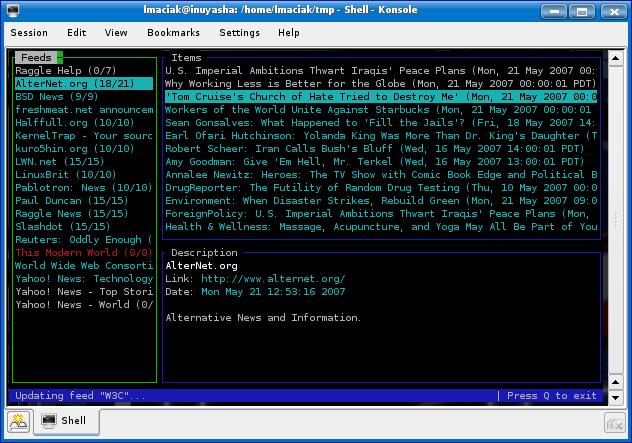
Membaca RSS
Jika Anda seperti saya, Anda berlangganan RSS feed cara untuk banyak. Sayangnya Google Reader atau Bloglines tidak dapat bekerja di elinks (atau dalam hal ini browser berbasis teks) sehingga kita harus bergantung pada klien lokal jika kita ingin bertahan hidup tanpa X. Saya sarankan Raggle.
Raggle
Raggle memiliki antarmuka yang bersih dan intuitif, cepat dan mengambil hampir tidak ada memori. Sempurna untuk hari tanpa X. Silakan, mengimpor file OPML Anda menggunakan saklar baris perintah, dan mencobanya. Anda juga dapat mencoba Newsbeuter .

Btw, bahwa daftar pakan di layar adalah default membuat Anda dapatkan setelah instalasi. Daftar feed saya adalah cara yang lebih besar.

Manajemen File
Bila Anda tidak browsing, chatting, membaca pakan atau menulis email Anda mungkin bergerak di sekitar file pada hard drive anda Midnight Commander akan membuat tugas ini lebih mudah dengan Norton Commander klasik seperti antarmuka.

*postingan ini saya dapat dari Terminally Incoherent dengan sedikit perubahan, untuk lebih lengkapnya kunjungi web sumber dari postingan ini, karena ada masih banyak aplikasi lain yang berbasis CLI, maaf saya tidak mencantumkan semua aplikasinya karena saya sekarang sedang dalam jam kuliah :)
lanjutin baca "[Once Upon A Time Without X] Aplikasi-aplikasi yang Berbasis CLI"

[Life Free or Die Hard / Die Hard 4] Matthew Farrell Desktop Style

Mungkin ada yang pernah nonton Life Free or Die Hard (atau Die Hard 4) disana pas scene awal-awal si Matthew Farrell ngoprek dulu komputer tuh, dan tampilan desktopnya hacker style banget, masih bingung kaya gimana? nih ada screenshootnya dari film itu.
tuh tampilan desktopnya, keren kan.. hahaha
Bahan yang musti ada apa aja biar desktop Linux (Linux ya wajib, OS lain nyari tutorialnya sendiri aja, hehehe) kaya gitu?
  1. Desktop yang dipake itu XFCE*
  2. Emerald Windows Decorator
  3. Compiz
  4. MDM (ini juga optional, kalo mau lebih maksimal tampilan hackernya dari mulai login screen boleh dipake nih opsi ini)
* desktop lain juga bisa kayaknya, kaya Unity, & Mate. Kalo Gnome Shell atau Cinnamon kayaknya gabisa, soalnya gabisa jalanin Compiz dan Emerald. Berkreasilah sama Linuxnya, jgn takut nyoba :p

Pertama kalo belum punya desktop XFCE, install dulu deh (Ubuntu, Fedora, dan turunan keduanya bisa install desktop ini) kalo di Ubuntu atw turunannya ketik ini di terminal:
sudo apt-get install xubuntu-desktop
kalo di Fedora atau turunannya ketik ini:
sudo yum groupinstall xfce
Tahap satu udah, nah sekarang udah punya desktop XFCE nih ceritanya, pindah desktop dulu, pilih session XFCE atau XUBUNTU kalo di Ubuntu.

Sekarang install Compiz dan juga Emerald. Buat Fedora user bisa diliat disini cara install Compiz sama Emerald-nya. Buat Ubuntu caranya ketik diterminal:
sudo apt-get install compizconfig-settings-manager git autoconf libtool libwnck1.0-cil-dev libwnck-dev intltool libdecoration0-dev
wget cgit.compiz.org/fusion/decorators/emerald/snapshot/emerald-0.9.5.tar.gz
tar -zxvf emerald-0.9.5.tar.gz
cd emerald-0.9.5
./autogen.sh && make clean && make distclean && ./configure --prefix=/usr && make && sudo make install
Setelah terinstall, saatnya bikin kedua aplikasi itu berjalan secara otomatis/autorun setiap kita login ke desktop XFCE. Caranya buka menu > cari setting manager > buka session and startup. Pilih tab aplication autostart lalu add dan masukan:
untuk Compiz:
masukan kaya yg digambar, keliatan kan? kalo ngga klik aja gedein
dan untuk Emerald-nya kaya gini:
sama kaya tadi, tinggal masukin aja sesuai gambar, oh iya itu yg replace tulisannya -- (min min)
ok biar nanti ngga nge-crash pas login, kita ganti windows decoration di CCSM (Compiz Config Setting Manager) yg tadinya /usr/bin/compiz ganti jadi /usr/bin/emerald.

Semua udah terinstall dan tersetting, sekarang baru tambahin tema Matthew Farrell-nya yaitu:
  1. Theme Emerald
  2. Ganti warna panel biar maching, dan warna terminalnya biar makin mantap
Untuk theme emerald bisa di download disini dan theme XFCE-nya bisa di download disini. Kalo udah di download ntar ekstrak dan hasilnya yg berekstensi .emerald tinggal double klik aja, ntar langsung masuk emerald theme manager, udah deh jd ganti windows decorationa-nya. Dan buat yg theme XFCE dicopy hasil ekstraknya ke /usr/share/themes (musti jd root dulu pastinya, pencet alt+f2. Ubuntu: gksu thunar, Fedora: beesu thunar).

Tempat panel terserah mau disimpen dimana, warnanya biar maching pake yg solid color ganti warna pake #D57A00 dan transparansi alpha 95% terus tampilan terminalnya ganti warna background-nya pake hex code #1E4A6B dan transparansi sesuaiin aja...

Jadi kaya gini nih:
contoh nih, ntar ma kreasiin aja...
Biar lebih maksimal, hapus plymouth yang grafisnya, caranya:
sudo apt-get remove xubuntu-plymouth-theme
#FYI Plymouth grafis itu tampilan pas Linux lg Booting, kalo di remove, ntar yg tampil bukan bentuk gambar yg halus, tp hanya bentuk text.

Biar tambah pool lg, ganti lightdm (bagian ini khusus di ubuntu) dengan MDM, caranya install dulu MDM:
sudo add-apt-repository ppa:nilarimogard/webupd8
sudo apt-get update
sudo apt-get install mdm mint-mdm-themes
sudo dpkg-reconfigure lightdm
nanti pilih yg MDM dan nanti abis itu cari di menu Login Window lalu pilih tab local ntar pilih theme yg mantap, rekomendasi gue pilih yg FreeSansGrrl
settingnya kaya di gambar
Semua ritual udah dilaksanakan, selamat!
Biar makin-makin-makin pool kaya hacker, coba pake app yg CLI (atau berbasis command-line) kaya kalo buat musik pake mocp.

Bonus wallpaper biar mirip wallpaper si Matthew Farrell bisa didownload disini, atau mau pake wallpaper kaya punya gue anon style, googling ajaaa... hahahaha

Semoga bermanfaat semua, kalo ada pertanyaan atau trouble, langsung aja di kolom komentar :)
lanjutin baca "[Life Free or Die Hard / Die Hard 4] Matthew Farrell Desktop Style"

[UPDATE] Postingan Anak IF Yang Pake Linux

Pertama, ada sedikit trouble kalo pake starUML pake wine, yaitu
  1. Wine musti udah terinstall vcrun6 msxml3
  2. Kalo belum, install dulu deh
  3. Install ulang starUML
  4. Kalo masih gagal instal starUML yang CM di sini
Cara install 2 aplikasi tambahan itu tinggal ketikin di terminal
winetricks vcrun6 msxml3
di terminal, selanjutnya ikutin petunjuk.

Sekarang yakin deh starUML lancar jaya di wine Linux. VIVA LA LINUX!
lanjutin baca "[UPDATE] Postingan Anak IF Yang Pake Linux"

[Mahasiswa IF Yang Pake Linux Musti Baca] Aplikasi Windows Yang Lancar Jaya Di Linux

Kan ceritanya gini nih, pada saat praktikum om dosen tuh 'biasanya' ngomong gini "Sekarang praktikum kita pake aplikasi bla bla bla buat windows" kalo ngga, suka maksa pake aplikasi tertentu buat OS tertentu, ya sebagai mahasiswa yang baik budi yang mengharap ilmu dan NILAI yaudah turutin aja, hahaha

Aplikasi yang rajin dipaksain sama gue dari beberapa dosen, yaitu:
1. Microsoft Office
All know lah, si Ms Office itu kalo bukan di install di emaknya (dibaca: Windows) ya palingan di OSX, dan Linux jadi anak tiri yang ga dikasih instalan yang emng khusus buat linux.

Sebenernya dosen tuh suka maksanya kaya gini "Tugasnya dikumpulkan yang softcopynya aja dalam bentuk file .doc atau docx" sebenernya kan dosen tuh baca tugas kita ya, buka mau edit ulang tugas kita *kayaknya* kenapa gapake file PDF yang universal gitu lah, biar ga ada OS yang di anak tirikan, tapipak.... bukan  Linux kalo yang gitu aja gabisa diakalin *tertawa licik*

File ekstensi kaya gitu emang sih bisa dibuat pake LibreOffice atau pake OpenOffice tapi kan judulnya juga maksain, jadi suka jadi acak-acakan si format penulisannya, cara lainnya yaitu install Ms Office pake wine (gue pake Ms Office yang 2007) ya cuma sekedar buat nge-save as mah gpp kali ya. hahahaha

2. SQLyog
Aplikasi ini buat ngemudahin kita dalam ngedit-ngedit database khususnya SQL, cobain deh aplikasi ini, ngedit-ngedit database jadi super mudah. Aplikasi ini ada sih yang buat linuxnya tapi waktu itu dosen bagi-baginya yang buat windows, kalo donlot sendiri males, ya pake aja yang buat windows.

Dan tau ga sih? kalo misalnya kita pake SQL server-nya pake XAMPP yang buat linux, trus pas pake aplikasi SQLyog, koneksi SQL dari aplikasi yang 'dipaksain' nempel di linux itu bisa konek sama SQL server yang nempel bener-bener di Linux. WOW GA TUH!
SQLyog windows dipaksain di Linux pake wine
Cekibrot deh kalo mau donlot -> http://www.webyog.com/en/downloads.php

3. StarUML
Sebenernya aplikasi buat UML di Linux juga bejibun, tapi gatau knapa dosen suka nyuruh pake ini atau pake Enterprise Architect tapi yang opensource yang StarUML, jadi pake yang itu aja lah.

Install aja kaya biasa pake wine, Insya Allah lancar Jaya. hahaha
StarUML di Linux tapi ini yang buat windows :D

Udah dulu ah, 3 aja dulu ya, yang lainnya nyusul, masih ada kuliah hahahaha
Semoga bermanfaat Linuxer :)

[UPDATE] Postingan Anak IF Yang Pake Linux
lanjutin baca "[Mahasiswa IF Yang Pake Linux Musti Baca] Aplikasi Windows Yang Lancar Jaya Di Linux"

Revamped Hotot. Aplikasi Twitter Client Desktop Untuk Linux, Windows , dan Mac

Pertama mungkin ada yang belum tau apa itu Hotot. Silahkan lihat dulu di official webnya disini. Oh iya, yang gue bahas nih yang buat linux.

Di repo fedora juga ada hotot, tp versinya yang 0.9.7 dan yang paling baru sekarang tuh versi 0.9.8.5. Jadi bagaimana mendapatkannya? sebenernya gampang, tinggal download hotot versi 0.9.8 di http://pkgs.org/opensuse-11.4/opensuse-kde-extra-i586/hotot-gtk-0.9.8.5-1.1.i586.rpm.html atau langsung download di sini. Sebenernya ini buat OpenSuse tp di pake di Fedora juga ga dosa ko, tetep bisa jalan asal semua dependensi nya terpenuhi yaitu python 2.7, hotot-data = 0.9.8.5, python(abi) = 2.7.
kira2 kaya gini nih wujudnya si hotot
Ok, selanjutnya apa yang harus diperbuat kalo aplikasi itu udah di install dan agar si hotot lebih keren dan beda dari yang standar?
  1. Secara default hotot 0.9.8.5-1 belum ada bahasa indonesia, oleh sebab itu saya mentranslate ke bahasa indonesia. Silahkan di didownload disini.
  2. Setelah mendownloadnya, ekstrak dulu file td lalu salin seluruh folder id ke /usr/share/hotot/_locales
  3. Gagal menyalin? pastikan udah jd root terlebih dahulu.
    Untuk gnome : alt+f2 lalu ketikan beesu nautilus
    Untuk kde : alt+f2 lalu ketikan beesu dolphin
    Untuk XFCE atau LXDE ganti aja nautilus/dolphin sama file managernya, kali aja pake yang spin.
  4. Download juga file index.html dan simpan di /usr/share/hotot
  5. Selain di menu dropdown language jd ada bahasa indonesia, juga pada pilihan smiles ada bonus autotext :D 
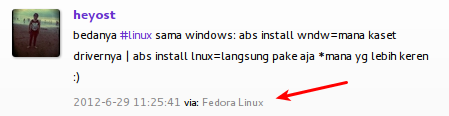
Selanjutnya bahasa indonesia udah, setelah login dengan akun twitter,  sekarang buat hotot jadi via Fedora Linux yaitu dengan cara mengaktifkan ekstensi AppMask di pengaturan ekstensi.
pengaturan ekstensi
Lalu pilih setting, dan masukan
  • Consumer Key : oplZs2osYgziuQOYURfDEQ
  • Consumer Seceret : X8kHNM2HaUZboX7xBZfOnIiHaOuu9gRgJpPi0LbYs
kaya gini
Lalu save dan kemudian log out telebih dahulu, dan hapus token, dan autentifikasikan kembali. Dan sekarang hotot udah jadi via Fedora Linux.

lanjutin baca "Revamped Hotot. Aplikasi Twitter Client Desktop Untuk Linux, Windows , dan Mac"

Cara Memperbaiki Hibernate Fedora


Ini pengalaman saya sesudah upgrade fedora dari versi 16 ke 17, setelahnya upgrade fedora saya jadi tidak bisa hibernate, setiap kali akan hibernate pasti gagal dan kembali masuk ke desktop.

Ok, barangkali ada kejadian yang sama dengan saya, ini ada sedikit cara untuk memperbaikinya. Hal pertama yang harus dilakukan adalah hanya membuat file dengan nama 20_custom-ehci_hcd dan menyimpannya di /etc/pm/sleep.d dan untuk isi filenya sendiri seperti dibawah ini:

#!/bin/sh

case "${1}" in
        hibernate|suspend)
              # Unbind ehci_hcd for first device 0000:00:1a.0
               echo -n "0000:00:1a.0" | tee /sys/bus/pci/drivers/ehci_hcd/unbind
              # Unbind ehci_hcd for second device 0000:00:1d.0
               echo -n "0000:00:1d.0" | tee /sys/bus/pci/drivers/ehci_hcd/unbind
        ;;
        resume|thaw)
              # Bind ehci_hcd for first device 0000:00:1a.0
              echo -n "0000:00:1a.0" | tee /sys/bus/pci/drivers/ehci_hcd/bind
              # Bind ehci_hcd for second device 0000:00:1d.0
              echo -n "0000:00:1d.0" | tee /sys/bus/pci/drivers/ehci_hcd/bind
        ;;
esac

Selamat mencoba dan kembali berhibernasi :D

Sumber: Tahutek (Yang nulis disana juga gue :p hahaha)
lanjutin baca "Cara Memperbaiki Hibernate Fedora"

Pengen Nyoba Android Ice Cream Sandwich Di Laptop? Coba Android x86

Android-x86 is a project that provides Android support for x86, making it easy to install it on netbooks or laptops. You can use it like any other Android 4.0 Ice Cream Sandwich device: install applications from the Android Market, add widgets and so on.


The Android x86 team has released Android x86 4.0 RC1, based on Android 4.0.3 (Ice Cream Sandwich) and features:
  • Support Multi-touch, Wifi, Audio, Bluetooth, G-sensor and Camera.
  • OpenGL hardware acceleration for AMD Radeon and Intel chipsets
  • Kernel 3.0.8 with KMS enabled - most netbooks can run Android-x86 in the native resolution.
  • V8 javascript engine
  • Simulate sdcard by internal storage
  • External usb drive and sdcard are auto mounted to /mnt/USB on plugging
  • Experimental support of Renderscript
  • A text based GUI installer which supports ext3/ext2/ntfs/fat32 filesystems
  • Hybrid ISO (you can dump the iso into a usb drive using "dd if=android-x86-4.0-xxx.iso of=/dev/sdX")
In my test Android x86 4.0 worked great on my  Asus EeePC: the camera, Wifi and so on are supported out of the box. The only issue I've had was related to suspend/sleep: I was unable to unlock the screen, but at least in my case, there was a fix (see under tips below). Also, applications compiled for ARM like Chrome, Firefox or Netflix and others don't work (they don't even show up in the Market) unless you recompile them.

If you don't have a netbook or laptop to test it and you want to give it a try in VirtualBox, unfortunately the ethernet won't work for now. You can, of course, test it in VirtualBox without an Internet connection - simply download the EeePC version, create a new VirtualBox machine and run it.

Update: for a custom ISO with a patch that adds ethernet support, see THIS post (thanks to PaweÅ‚ Lesiecki!) but please note that this build doesn't have the Android Market installed by default (and comes with some other  customizations). Since this not an official Android-x86 ISO, use it at your own risk!

A few Android-x86 4.0 (ICS) tips:
  • When using it in VirtualBox, but make sure you select "Disable Mouse Integration" (under the "Machine" menu) to get the mouse to work once you boot the Android x86 4.0 Live ISO
  • Disable screen autorotate from the Android-x86 settings, or else some application might rotate it for you (and that's quite annoying if your device doesn't support it)
  • If you can't unlock the screen, try to use the built-in wake-up keyboard shortcut if available (Fn + F1 for my Asus EeePC), then use the mouse to slide the keyguard
  • For shutdown / power off, you can use an application such as Shutdown.

Android x86-4.0 RC1 screenshots

Here are a few screenshots from my Asus EeePC running Android-x86 4.0 RC1:

android x86 4.0 screenshot

Download Android x86 4.0

Android-x86 4.0 has been tested / it should work on AMD Brazos (MSI 110W), Asus EeePC or some Asus laptops/tablets and Tegav2 / Viewpad 10. These are the officially supported devices, but Android-x86 should work on others too. An old list of supported devices / hardware can be found HERE.


To use it, write the ISO on an USB stick using Unetbootin, Linux Live USB Creator (LiLi) or using the command line (example: "dd if=android-x86-4.0-RC1-eeepc.iso of=/dev/sdX", where "sdaX" is your USB drive). For more info, see the Android-x86 installation page.

/* end of copas */

Sory bahasanya inggris, mau liat translatenya, klik ini aja :p
Oh iya, kalo mau di coba di laptop, si file iso bisa di burn ke cd, atau pake usb pake aplikasi Unetbootin (Linux, Mac, Windows) atau Pendrive (Windows) buat cara make aplikasi itu baca aja di homepage tiap aplikasi.

Sumber: Webupd8.org
lanjutin baca "Pengen Nyoba Android Ice Cream Sandwich Di Laptop? Coba Android x86"
 
Text Back Link Exchange
+ Follow This Blog