Tampilkan postingan dengan label Ubuntu. Tampilkan semua postingan

[Life Free or Die Hard / Die Hard 4] Matthew Farrell Desktop Style

Mungkin ada yang pernah nonton Life Free or Die Hard (atau Die Hard 4) disana pas scene awal-awal si Matthew Farrell ngoprek dulu komputer tuh, dan tampilan desktopnya hacker style banget, masih bingung kaya gimana? nih ada screenshootnya dari film itu.
tuh tampilan desktopnya, keren kan.. hahaha
Bahan yang musti ada apa aja biar desktop Linux (Linux ya wajib, OS lain nyari tutorialnya sendiri aja, hehehe) kaya gitu?
  1. Desktop yang dipake itu XFCE*
  2. Emerald Windows Decorator
  3. Compiz
  4. MDM (ini juga optional, kalo mau lebih maksimal tampilan hackernya dari mulai login screen boleh dipake nih opsi ini)
* desktop lain juga bisa kayaknya, kaya Unity, & Mate. Kalo Gnome Shell atau Cinnamon kayaknya gabisa, soalnya gabisa jalanin Compiz dan Emerald. Berkreasilah sama Linuxnya, jgn takut nyoba :p

Pertama kalo belum punya desktop XFCE, install dulu deh (Ubuntu, Fedora, dan turunan keduanya bisa install desktop ini) kalo di Ubuntu atw turunannya ketik ini di terminal:
sudo apt-get install xubuntu-desktop
kalo di Fedora atau turunannya ketik ini:
sudo yum groupinstall xfce
Tahap satu udah, nah sekarang udah punya desktop XFCE nih ceritanya, pindah desktop dulu, pilih session XFCE atau XUBUNTU kalo di Ubuntu.

Sekarang install Compiz dan juga Emerald. Buat Fedora user bisa diliat disini cara install Compiz sama Emerald-nya. Buat Ubuntu caranya ketik diterminal:
sudo apt-get install compizconfig-settings-manager git autoconf libtool libwnck1.0-cil-dev libwnck-dev intltool libdecoration0-dev
wget cgit.compiz.org/fusion/decorators/emerald/snapshot/emerald-0.9.5.tar.gz
tar -zxvf emerald-0.9.5.tar.gz
cd emerald-0.9.5
./autogen.sh && make clean && make distclean && ./configure --prefix=/usr && make && sudo make install
Setelah terinstall, saatnya bikin kedua aplikasi itu berjalan secara otomatis/autorun setiap kita login ke desktop XFCE. Caranya buka menu > cari setting manager > buka session and startup. Pilih tab aplication autostart lalu add dan masukan:
untuk Compiz:
masukan kaya yg digambar, keliatan kan? kalo ngga klik aja gedein
dan untuk Emerald-nya kaya gini:
sama kaya tadi, tinggal masukin aja sesuai gambar, oh iya itu yg replace tulisannya -- (min min)
ok biar nanti ngga nge-crash pas login, kita ganti windows decoration di CCSM (Compiz Config Setting Manager) yg tadinya /usr/bin/compiz ganti jadi /usr/bin/emerald.

Semua udah terinstall dan tersetting, sekarang baru tambahin tema Matthew Farrell-nya yaitu:
  1. Theme Emerald
  2. Ganti warna panel biar maching, dan warna terminalnya biar makin mantap
Untuk theme emerald bisa di download disini dan theme XFCE-nya bisa di download disini. Kalo udah di download ntar ekstrak dan hasilnya yg berekstensi .emerald tinggal double klik aja, ntar langsung masuk emerald theme manager, udah deh jd ganti windows decorationa-nya. Dan buat yg theme XFCE dicopy hasil ekstraknya ke /usr/share/themes (musti jd root dulu pastinya, pencet alt+f2. Ubuntu: gksu thunar, Fedora: beesu thunar).

Tempat panel terserah mau disimpen dimana, warnanya biar maching pake yg solid color ganti warna pake #D57A00 dan transparansi alpha 95% terus tampilan terminalnya ganti warna background-nya pake hex code #1E4A6B dan transparansi sesuaiin aja...

Jadi kaya gini nih:
contoh nih, ntar ma kreasiin aja...
Biar lebih maksimal, hapus plymouth yang grafisnya, caranya:
sudo apt-get remove xubuntu-plymouth-theme
#FYI Plymouth grafis itu tampilan pas Linux lg Booting, kalo di remove, ntar yg tampil bukan bentuk gambar yg halus, tp hanya bentuk text.

Biar tambah pool lg, ganti lightdm (bagian ini khusus di ubuntu) dengan MDM, caranya install dulu MDM:
sudo add-apt-repository ppa:nilarimogard/webupd8
sudo apt-get update
sudo apt-get install mdm mint-mdm-themes
sudo dpkg-reconfigure lightdm
nanti pilih yg MDM dan nanti abis itu cari di menu Login Window lalu pilih tab local ntar pilih theme yg mantap, rekomendasi gue pilih yg FreeSansGrrl
settingnya kaya di gambar
Semua ritual udah dilaksanakan, selamat!
Biar makin-makin-makin pool kaya hacker, coba pake app yg CLI (atau berbasis command-line) kaya kalo buat musik pake mocp.

Bonus wallpaper biar mirip wallpaper si Matthew Farrell bisa didownload disini, atau mau pake wallpaper kaya punya gue anon style, googling ajaaa... hahahaha

Semoga bermanfaat semua, kalo ada pertanyaan atau trouble, langsung aja di kolom komentar :)
lanjutin baca "[Life Free or Die Hard / Die Hard 4] Matthew Farrell Desktop Style"

[UPDATE] Postingan Anak IF Yang Pake Linux

Pertama, ada sedikit trouble kalo pake starUML pake wine, yaitu
  1. Wine musti udah terinstall vcrun6 msxml3
  2. Kalo belum, install dulu deh
  3. Install ulang starUML
  4. Kalo masih gagal instal starUML yang CM di sini
Cara install 2 aplikasi tambahan itu tinggal ketikin di terminal
winetricks vcrun6 msxml3
di terminal, selanjutnya ikutin petunjuk.

Sekarang yakin deh starUML lancar jaya di wine Linux. VIVA LA LINUX!
lanjutin baca "[UPDATE] Postingan Anak IF Yang Pake Linux"

[Mahasiswa IF Yang Pake Linux Musti Baca] Aplikasi Windows Yang Lancar Jaya Di Linux

Kan ceritanya gini nih, pada saat praktikum om dosen tuh 'biasanya' ngomong gini "Sekarang praktikum kita pake aplikasi bla bla bla buat windows" kalo ngga, suka maksa pake aplikasi tertentu buat OS tertentu, ya sebagai mahasiswa yang baik budi yang mengharap ilmu dan NILAI yaudah turutin aja, hahaha

Aplikasi yang rajin dipaksain sama gue dari beberapa dosen, yaitu:
1. Microsoft Office
All know lah, si Ms Office itu kalo bukan di install di emaknya (dibaca: Windows) ya palingan di OSX, dan Linux jadi anak tiri yang ga dikasih instalan yang emng khusus buat linux.

Sebenernya dosen tuh suka maksanya kaya gini "Tugasnya dikumpulkan yang softcopynya aja dalam bentuk file .doc atau docx" sebenernya kan dosen tuh baca tugas kita ya, buka mau edit ulang tugas kita *kayaknya* kenapa gapake file PDF yang universal gitu lah, biar ga ada OS yang di anak tirikan, tapipak.... bukan  Linux kalo yang gitu aja gabisa diakalin *tertawa licik*

File ekstensi kaya gitu emang sih bisa dibuat pake LibreOffice atau pake OpenOffice tapi kan judulnya juga maksain, jadi suka jadi acak-acakan si format penulisannya, cara lainnya yaitu install Ms Office pake wine (gue pake Ms Office yang 2007) ya cuma sekedar buat nge-save as mah gpp kali ya. hahahaha

2. SQLyog
Aplikasi ini buat ngemudahin kita dalam ngedit-ngedit database khususnya SQL, cobain deh aplikasi ini, ngedit-ngedit database jadi super mudah. Aplikasi ini ada sih yang buat linuxnya tapi waktu itu dosen bagi-baginya yang buat windows, kalo donlot sendiri males, ya pake aja yang buat windows.

Dan tau ga sih? kalo misalnya kita pake SQL server-nya pake XAMPP yang buat linux, trus pas pake aplikasi SQLyog, koneksi SQL dari aplikasi yang 'dipaksain' nempel di linux itu bisa konek sama SQL server yang nempel bener-bener di Linux. WOW GA TUH!
SQLyog windows dipaksain di Linux pake wine
Cekibrot deh kalo mau donlot -> http://www.webyog.com/en/downloads.php

3. StarUML
Sebenernya aplikasi buat UML di Linux juga bejibun, tapi gatau knapa dosen suka nyuruh pake ini atau pake Enterprise Architect tapi yang opensource yang StarUML, jadi pake yang itu aja lah.

Install aja kaya biasa pake wine, Insya Allah lancar Jaya. hahaha
StarUML di Linux tapi ini yang buat windows :D

Udah dulu ah, 3 aja dulu ya, yang lainnya nyusul, masih ada kuliah hahahaha
Semoga bermanfaat Linuxer :)

[UPDATE] Postingan Anak IF Yang Pake Linux
lanjutin baca "[Mahasiswa IF Yang Pake Linux Musti Baca] Aplikasi Windows Yang Lancar Jaya Di Linux"

23 Gnome-Shell Extension Musti Punya [Versi MOST-ER]

Kalo kita pake desktop environment gnome, khususnya gnome 3 trus pake gnome-shell, tak lengkap bila ga pake extension yg bisa lebih meningkatkan kegunaan serta memperindah tampilan desktop gnome kita.

Di versi gnome 3 ini, buat extensionnya gampang banget di installin, caranya tinggal buka https://extensions.gnome.org/ lalu disana ada banyak extension, klo ada yg cocok tinggal klik bagian yg kaya slider yg tadinya off menjadi on, dan nanti ada pop-up konfirmasi, tinggal ok aja dan extension udah terpasang.

Khususnya di gnome-shell 3.2 pada saat install extension, kita gaperlu lagi buat re-start gnome-shell dengan cara alt + f2 trus ketik r.

Sekarang gue mau bahas tentang extension apa aja yg kira-kira sangat berguna buat gnome-shell lo menurut versi gue.

1. Advanced Calculator by war1025
Extension ini lumayan buat ngitung tanpa harus buka kalkulator app, tapi tinggal ketik pas kita buka dash, contoh 9874+234, nanti ada hasilnya.

2. Advanced Settings in UserMenu by outbreak

Klo extension ini buat ngemudahin kita akses gnome tweak tool, syaratnya ya musti install dulu gnome tweak tool biar extension ini berguna.

3. Advanced Volume Mixer by Hatell
Nah yg ini buat ngemudahin kita ngatur volume per-aplikasi, jadi misal kita lagi muter lagu, tapi kita juga lagi nonton *jangan tanya ngapain nonton sambil dengerin lagu* nah si volume app musik player bisa kita atur lebih kecil dari volume video player.

4. Battery Percentage Indicator by paravoid
Extension ini bisa memudahkan kita buat liat berapa lagi presentase batre yg kita pakai, karena secara default di gnome-shell gada indikator prsentase batre.

5. Battery Power Statistics Shortcut by l300lvl

Klo yg ini cuma shortcut ke power statistic aja, gada yg istimewa tapi sangat berguna.

6. Connection Manager by sciancio

Yg ini buat memudahkan kita klo mau bikin koneksi app SSH/Telnet/Custom.

7. Coverflow Alt-Tab by palatis
Nah yg ini favorit gue, kenapa? karena dengan extensi ini alt + tab jadi makin sexy kaya pake compiz.

8. Dash Click Fix by grossetti
Nah kalo yg ini bisa ngebuat dash kita jadi bisa launch app lagi walau app nya lagi dibuka, secara default app yg lagi dibuka gabisa di klik buat launch lagi app yg sama.

9. Frippery Move Clock by rmyorston

Klo yg ini extensionnya agak iseng sih, jadi secara default posisi jam sama tanggal tuh ada di tengah, pake extension ini posisinya jadi geser ke kanan, ini juga favorit gue loh *mau liat screenshootnya? liat aja yg diatas-atas :p*

10. Frippery Shut Down Menu by rmyorston

Ini paling gue rekomendasiin, kenapa? karena gnome-shell defaultnya klo mau matiin atau shutdown atau restart musti mence tombol alt lalu bakal muncul deh tombol shutdown, tapi dengan extension ini gausah lagi pake pencet alt.

11. Journal by seif

Yg ini sih sunah kali ya, soalnya dengan extension ini kita dapat ngeakses Zeitgeist dari dash yaitu di tab Journal.

12. Jump Lists by seif

Satu lagi extension yg berguna banget buat yg suka buka tutup file secara berkala kaya dosen gitu, jadi bisa dibilang ini kaya recent item, caranya cukup keren buat ngaksesnya, yaitu pake klik kanan di app yg berhubungan sama file itu, seperti abis ngedit file java di gedit, lalu laptop dimatiin, pas dinyalain mau lanjutin, kita tinggal klik kanan di dash yaitu dibagian gedit app, nah disituada semua recent file yg pernah dibuka gedit.

13. Network Connections Shortcut by l300lvl
Yang ini berguna banget buat para pengguna modem broadband yg ga ada di list broadband provider pas bikin koneksi baru atau yg pake modem CDMA, sebenernya ini shortcut buat ke nm-connection-editor.

14. Nothing To Do by Obsidien
Extension ini berfungsi ngeremove planning yg ada di menu tanggal/kalender/jam pas kita klik.

15. Opacify by blackfire

Klo ini hampir sama dengan unfocus app di XFCE, jadi si jendela app akan jadi transparan.

16. Overlay Icons by vdepizzol

Extension ini memudahkan kisa mngidentifikasi app pas ada di dash, karena extension ini menampilkan icon dari app yg bersangkutan.

17. Places Status Indicator by gcampax
Yg ini bikin acara browsing folder home lebih cepet, karena ini akan ada di panel gambarnya kaya folder, pas di klik ada folder Home, Documents, Downloads, dan lain-lain.

18. Recent Items by bananenfisch
Klo yg ini extension berguna banget buat menangkal para kepo yg mau liat kita ngakses file apa aja di linux, karena extension ini dapat nge-clear semua recent file kita.

19. Search Firefox Bookmarks Provider by sciancio
Firefox addict mush have deh pokonya, soalnya dengan extension ini kita dapat ngeakses bookmark dari firefox lewat dash searh, mantap kan?

20. Smart Launcher by seif

Add 2 most recently used apps that are not favorited from within the last 30 minutes. This extension requires Zeitgeist to work *ni hasil copas dari yg buat extensionnya* secara simple extension ini dapat nambahin 2 app paling sering dibuka di fafourit panel di dash.

21. Status Title Bar by emerino

Nah ini juga extension paling gue favoritin, kenapa? karena kl extension ini diaktipin, di panel ga cuma nama app, tapi juga title dari apa yg lagi dibuka sama app itu *screenshoot liat aja keatas ya, liat di panelnya*

22. Todo list by bsaleil
Extension ini pas banget buat yg banyak tugas atau yg pelupa, karena extension ini kaya to do app tapi lebih simple yaitu di panel gnome-shell.

23. Window Navigator by gcampax

Bagi yg males pegang mouse atau touchpad boleh nih dicoba, karena secara default gnome-shell ga ada window list, sebagai gantinya ada dash, nah klo pake extension ini pas kita buka dash pake keyboard yaitu tombol windows atau super key, mau pindah jendela tinggal klik alt + nomer yg muncul di tiap jendela.

Ada rekomendasi extension gnome-shell yg ga ada di sini? tulis aja deh di komentar ok, experience sharing asik loh, hhe

Semoga bermanfaat ya, sekian dulu, oh iya coba liat di screenshoot yg terkhir, disana udah jam berapa hayoo *dibaca: ngantuk, mau tidur. hahahaha*

lanjutin baca "23 Gnome-Shell Extension Musti Punya [Versi MOST-ER]"

Reset Permission To Default In Linux

Ini pengalaman baru aja berlangsung, pas dapet caranya langsung aja di tulis di blo ini, biar nanti pas ada kejadian sama tinggal buka aja lagi *clasic*

Saking terlalu asik ngoprek linux sebagai super user, gue jadi kejebak sendiri. Kejebaknya yaitu gue gabisa ngakses root abis ngedit system permission, ciri-cirinya gabisa ngetik su di terminal, eh mksudnya udah diketik dan dienter dan masukin password dengan baik dan benar ampe dieja tuh password, eh kata si terminal password kita salah, trus gabisa sudo, dan juga beesu *di fedora/red hat* atau gksu *di ubuntu/debian*

Mungkin ini merupakan kasus cukup ribet, kenapa? soalnya kita gabisa ngakses root, bayangin kita mau ngapain tanpa adanya akses dari root. Update gabisa, nginstall gabisa, customize gabisa.

Cara satu-satunya kalo kasus itu kena di windows palingan install ulang, tapi ini linux boss, ga jaman langsung nyerah pada komputer, kita lebih pinter dari komputer, pasti bisa lah dibenerin tanpa harus install ulang *kecuali kasus yg parah banget, pernah gue juga waktu iseng ngotak-ngatik kernel, alhasil fedora gue gamau jalan, mau dibenerin lewat konsole tapi masuk juga ngga tuh ke sistem :p*

Cara buat ngembaliin semua agar kembali normal dan berjalan seperti biasa yaitu dengan cara sperti dibawah ini:

for p in $(rpm -qa); do rpm --setperms $p; done

Pendek kann codingnya, hahahaha
Selamat bereksperimen dengan sistem permission ya, ingat kalo semua berjalan lancar, kita gakan pernah belajar *ini kata-kata bijak di linux ya, kalo di kuliahan semua lancar insya Allah karena belajar, kecuali hoki ga belajar bisa lancar, #upps curcol*
lanjutin baca "Reset Permission To Default In Linux"

Bagaimana Sih Pake Linux?

Kemaren ada tmen gue di twitter nge-mention, katanya gimana sih cara pake linux?

Sebenernya pake linux atau pake OS apa aja itu ya hampir sama, yang ngebedain cuma cara nginstall aplikasi, lingkungan systemnya, dan jenis-jenis aplikasinya *ini menurut sotoy gue ok, ada tambahan atau saran, atau sanggahan, lampirin aja di komentar bawah*

Pertaman kalau baru banget kenal sama Linux, trus pengen coba *hati-hati ketagihan, awalnya dual boot Linux sama Windows, akhirnya single boot cuma Linux* pilih-pilih dulu distro yg kira-kira cocok sama lo, cocok sama spec hardware, punya banyak komunitas buat bahan bertanya, dan package app nya udah komplex dan bisa mengganti ketergantungan pada windows app.


Pilihan distri Linux tuh ada banyak banget, mau liat-liat? cekidot websitenya http://distrowatch.com/ disana hampir semua jenis distro Linux ada dan juga lengkap sama review, homepage si distro, pokonya lengkap deh, mau liat review distro 2011 yg mantep-mantep? kangsung ke tkp gan --> http://tuxradar.com/content/best-distro-2011

Sekarang gimana caranya pake linux?
Misal lo mau ngetik tugas nih, di linux bisa pake libreoffice write, ya buat tampilan gajauh beda lah sama microsoft word dibawah 2007, libreofice itu sendiri adalah office suite, jadi buat kebutuhan kantor atau sehari-hari udah lengkap tersedia dari mulai spreandsheet, pressentation, ambe database ada di aplikasi itu.

Dalam hal multimedia di linux juga ada banyak sekli ragam aplikasinya, kaya audacious (mirip winamp), banshee, rhythmbox, de el el.

Ada satu lagi yg istimewa dari Linux, khususnya Ubuntu yaitu adanya Software Center (kaya apple store di mac) semua macam aplikasi ada di sana dan kalo mau nginstall tinggal klik (syarat musti ada koneksi internet, dan juga app yg free/opensource) jadi butuh software apa aja Insya Allah ada lah.

Kalo mau lebih jelas soal aplikasi-aplikasi yg bisa menggantikan aplikasi windows bisa diliat disini atau disini atau browsing semua postingan tentang linux disini.

Kalo meurut gue sih, coba dual boot aja dulu, trus maen-maen trus ma kompi/laptop yg udah pake linux, mungkin cuma butuh waktu beberapa hari buat adaptasi di lingkungan baru, soalnya linux sekarang tuh udah sangat gampang bgt di oprasiin walau sama yg baru make sekalipun.

Trus jangan ragu buat nanya-nanya kalo ada trouble ke forum-forum linux, banyak ko, dan responnya suka cepet-cepet. Oh iya, kalo kita peke OS lempeng aja gada kendala itu gada tantangan bos :)

Terakhir nih, selamat mencoba Linux, smoga tulisan ini bisa membantu *membantu apa ya? hahahaha*
lanjutin baca "Bagaimana Sih Pake Linux?"

Install Aha Dialer Di Linux Dengan Tidak Mengganggu Network Connection Default Linux

aha dialer di fedora 16 xfce

Gambar diatas itu screenshoot dari aha dialer yang dipake di fedora gue, pengen juga coba? try this!

Pertama kalo misalkan si modem aha langsung kedetect jadi modem, buat ngopi aplikasi aha dialer buat linux jadi susah emang karena modem itu ga kebaca sebagai media penyimpanan, biar gampang download aja di sini.

Ok selanjutnya kalo udah di download, ekstrak dulu file itu, misal di ~/download pake ini:
$ cd ~/download
$ tar xzvf Linux Mobile Partner Aha.tar.gz (kalo itu gagal, pake ini Linux\ Mobile\ Partner\ Aha.tar.gz)
$ cd Linux\ Mobile\ Partner\ Aha
Selanjutnya cara nginstallnya gini:
$ su
# bash ./install
Kalo udah pernah install tapi versinya jadul, nanti ada tulisan kaya gini:
The software is exist, do you want overwrites? ([Y]/[N])
Tinggal pencet y aja, oke selanjutnya akan ada tulisan kaya gini:
Please input the install path[/usr/local/Mobile_Partner]:
Samain aja pathnya yang default yaitu:
/usr/local/Mobile_Partner
Tinggal tunggu deh ampe installasi selesei, kalo udah selesei, cara mengaptifkannya yaitu tinggal cari di applikasi list, yaitu dibagian internet.

nb: kalo nginstall ini, cara konek yang biasa lewat panel/network conection yang biasa gakan aktif, cara mengaptifkannya biar aha dialer jalan dan network conection jalan, caranya pake ini:
$ lsusb
nanti outputnya kaya gini kira-kira:
Bus 001 Device 001: ID 1d6b:0002 Linux Foundation 2.0 root hub
Bus 002 Device 001: ID 1d6b:0002 Linux Foundation 2.0 root hub
Bus 003 Device 001: ID 1d6b:0001 Linux Foundation 1.1 root hub
Bus 004 Device 001: ID 1d6b:0001 Linux Foundation 1.1 root hub
Bus 005 Device 001: ID 1d6b:0001 Linux Foundation 1.1 root hub
Bus 006 Device 001: ID 1d6b:0001 Linux Foundation 1.1 root hub
Bus 003 Device 009: ID 12d1:140c Huawei Technologies Co., Ltd.
Bus 002 Device 002: ID 13d3:5126 IMC Networks
Bus 003 Device 005: ID 15d9:0a4c Trust International B.V. USB+PS/2 Optical Mouse
Cari yang ada keterangan seputar modem, disini gue dapet Bus 003 Device 009: ID 12d1:140c Huawei Technologies Co., Ltd. sebagai alamat bus dari modem aha gue.

Lalu daftarkan ulang modemnya dengan cara:
$ Sudo modprobe usbserial vendor = 0x2d1 product = 0x140c
Vendor sama product diisi dengan yang digaris bawahi di atas trus tambahin 0x

Lalu cek kalo udah bener pake
$ ls /dev/ttyUSB*
Kalo keluar output, berarti udah bener, klo ngga, berarti ada kesalahan, atau modem masih kebaca sebagai media penyimpanan.

Eject dulu si modem pake sudo eject /dev/sr0 (biasanya ini di netbook) sudo eject /dev/sr1 (kalo yang ini di laptop biasa yang ada cd-rom nya) kalo udah di eject, ulangi langkah yang mendaftarkan modem.
lanjutin baca "Install Aha Dialer Di Linux Dengan Tidak Mengganggu Network Connection Default Linux"

Udah Coba Desktop Environment Baru Di Dunia Linux?

Udah lama ga blogging, sekarang saatnya mulai lagi. Kali ini gue mau share soal desktop-desktop environment yang menurut gue tuh 'baru' *gatau gue kurang up to date atau emang baru*

Oke langsung aja, untuk yang pertama ada Cinnamon yang merupakan hasil fork dari Gnome Shell dari hasil pengembangan tim develop Linux Mint. Menurut gue, ini merupakan pangembangan dari gnome shell yang sempurna, mau tau kenapa, ya tentunya kalo pake cinnamon kita jadi lebih gampang dalam pengoprasian, karena di cinnamon sendiri itu ada list dari jendela-jendela yang kita buat.

Biar lebih jelas nih screenshoot dari desktop gue:
taskbar mirip GNOME 2

pake menu lebih simple dari dash

dash juga tidak dilupakan
Bagi yang tertarik, khususnya pangguna fedora, bisa pake ini:
su
curl http://repos.fedorapeople.org/repos/leigh123linux/cinnamon/fedora-cinnamon.repo -o /etc/yum.repos.d/fedora-cinnamon.repo
yum install cinnamon
Buat distro yang lain lihat aja caranya di sini.


Untuk DE yang baru selanjutnya ada Razor-QT, DE ini merupakan desktop environment yang berbasis QT layaknya KDE, namun di desktop ini memakan resource yang sangat sedikit seperti LXDE. Jadi initinya kita kaya pake KDE dengan tenaga LXDE. LOL
Razor-QT default theme
 Langsung aja yang pake fedora dan mau coba, ikuti langkah ini:
su
curl http://download.opensuse.org/repositories/home://TI_Eugene://QtDesktop/Fedora_16/home:TI_Eugene:QtDesktop.repo -o /etc/yum.repos.d/home:TI_Eugene:QtDesktop.repo
yum install razorqt -y
Buat distro lain liat aja disini.


Selanjutnya ada MATE Desktop Environment, klo DE ini baru tapi lama *bingung ga* jadi tampilannya pure Gnome 2.x tapi ini desktop non-intuitif dan menarik bagi pengguna, dengan menggunakan metafora komputasi desktop tradisional. Juga dikenal sebagai fork GNOME2.

Buat ngintall di fedora belum tau nih, tapi kalo di Ubuntu gini nih:
sudo gedit /etc/apt/sources.list
deb http://packages.linuxmint.com/ lisa main upstream import
sudo apt-get update
sudo apt-get install linuxmint-keyring
sudo apt-get update
sudo apt-get install mint-meta-mate

Conclusion: jadi sekarang pengguna LINUX bukan hanya untuk yang geek, tp yang newbie juga pasti bisa, rekomendasi gue klo lu mau coba trus desktop awalnya pake Gnome Shell, pake Cinnamon, klo desktop awalnya pake KDE, coba Razor-QT, MATE juga boleh ko dicoba buat yang mau nostalgia sama Gnome 2.x.

Oh iya, menurut gue lagi nih, dari ketiga DE tadi punya kelebihan dan kekurangan masing-masing, kaya Cinnamon resource-nya gajauh beja ma Gnome Shell, tp lebih usefull, sedangkan buat Razor-QT resource-nya kecil banget, jadi cocok yang mau pake KDE tp ga punya resource yang gede, kelemahan Razor-QT tuh masih belum sempurna, masih banyak mekurangan kaya buat konek internet musti pake CLI. Klo yg terakhir belum coba, jd belum bisa review :p

Bye the way, choose ur desktop the most fitting and use the same computer.
Selamat mencoba :)

[UPDATE]
Coba juga Cream Desktop Environment, sama Trinity
lanjutin baca "Udah Coba Desktop Environment Baru Di Dunia Linux?"

Setelah Install Ubuntu Laptop Jadi Overheating? Coba Ini

Pada awalnya laptop gue tuh overheating ampe panasnya berlebihan sekali, kata temen gue aja udah kaya setrikaan, dahyat ga tuh! hahaha

Setelah berkelana dan mencari ilham, akhirnya menemukan aplikasi yang namanya jupiter, aplikasi ini di laptop gue amat sangat berguna sekali. Soalnya laptop gue pake Asus 1201T yang notabene pake prosesor AMD, trus kalo pake Jendela ada aplikasi yang namanya Asus Super Hybrid Engine atau apalah gue lupa, nah kalo di Ubuntu, pake jupiter sama kaya pake itu. sekarang laptop gue udah ga terlalu panas, oh iya jupiter juga di laptop jenis lain dan prosesor lain selain AMD juga bisa dipake ko.

Buat nginstall jupiter yaitu dengan cara gini:
Buka dulu terminal lalu ketik ini
sudo add-apt-repository ppa:webupd8team/jupiter
sudo apt-get update
sudo apt-get install jupiter
Buat yang pake Asus serie Eee tambahin ini:
sudo apt-get install jupiter-support-eee
Sekian postingan dari saya selaku camat desa Ciguruik, wabilahitaufik wal hidayah, wassalamuaikum wr wb.
lanjutin baca "Setelah Install Ubuntu Laptop Jadi Overheating? Coba Ini"

Memindahkan Folder /home/[nama_user]/ Berpindah Dari Tempat Asalnya

Sebenernya ini udah pernah di bahas di postingan Cara Membuat Auto Mount Di Fedora 15 tapi gapapa, kali aja ada yang lupa, ulangi aja oke.

Pertama yang harus disiapkan adalah aplikasi yang namanya ntfs-3g *cari aja di software center* software itu diperlukan bila partisi lain selain partisi root itu ber-file system ntfs, kalo misal ext4 atau partisi linux yang lain caranya agak beda.

Oke kalo udah di instal sekarang bikin folder di /mnt caranya ketikin di terminal ini:
sudo mkdir /mnt/[nama_folder_yang_di_inginkan]
Lalu unmount partisi yang akan diedit, caranya tinggal unmount di nautilus atau di marlin, setelah du unmount, lihat partisi kita ada di sda berapa, caranya pake disk utillity *liat gambar biar lebih jelas*
Kalo sudah diketahui alamatnya yang jelas, sekarang mari kita mulai ke permasalahan utama.

Pertama: buka lagi terminal lalu ketikan ini:
ntfs-3g /dev/sda3 /mnt/[nama_folder_yang_dibuat_tadi]
Disana ditulis sda3 karena partisi yang akan digunakan adalah di sda3. Trus udah selesai di ketik dan di enter, buka nautilus tapi bukanya sebagai root, caranya tekan alt+F2 lalu ketikan gksu nautilus, lalu edit file fstab di /etc/ dieditnya gini:
/dev/sda3 /mnt/[nama_folder_yang_di_inginkan] ntfs-3g default 0 0
Tambahin itu di baris terakhir, kalo misalkan ada 4 partisinya, semua langkah sama.

Lalu sekarang *diumpamakan nautilus yang root tadi belum di close* bikin simbolic link, caranya klik kanan di folder tadi lalu pilih make link dan rename link ini dengan nama Document *kalo yang mau diganti adalah folder dokumen* lalu hapus folder Dokument di /home/[nama_user] dan link tadi pindahkan ke sana *liat dulu di dalam folder Dokumen kali aja ada file penting, backup aja dulu* kalo udah sekarang folder dokumen lo secara tidak langsung ada di partisi lain diluar root, kalo mau folder music, atau video atau apapun itu, ulangi aja semua langkah tadi.

Selamat mencoba :)
lanjutin baca "Memindahkan Folder /home/[nama_user]/ Berpindah Dari Tempat Asalnya"

(Masih) Linux Terminal Command

Langsung aja ya...

1. Melihat Definisi
Tidak punya waktu untuk pencarian kata-kata dari kamus nyata? Berikut perintah yang dapat gunakan untuk mencari kata-kata secara instan. Hanya copy perintah dan paste di terminal terminal.
Note: Anda memerlukan koneksi internet bekerja untuk menggunakan perintah ini.

curl dict://dict.org/d:
Contoh
curl dict://dict.org/d:truculent


2. Kill Aplikasi Yang Lambat
Anda sudah punya banyak program yang berjalan bersama-sama dan salah satu dari mereka berhenti responding. Anda dapat menunggu untuk itu untuk melanjutkan atau hanya membunuh itu langsung menggunakan command.

 pkill
 Contoh
 pkill firefox

3. Ngetweet Dari Terminal
Tweet dari terminal untuk mengesankan teman. Anda akan diposting segera dan akan menunjukkan API sebagai 'YourUsername' yang client.Replace dan 'YourPassword' dengan username dan password Anda. Kemudian menambahkan pesan status Anda (tidak menghapus tanda kutip ganda). Akhirnya, paste perintah di terminal. Jika output adalah sedikit berantakan hanya tekan Ctrl + L.

curl -u YourUsername:YourPassword -d status="Your status message" http://twitter.com/statuses/update.xml
Contoh
curl -u someuser:A@#$@#@$$ -d status="My first tweet from the linux command line!" http://twitter.com/statuses/update.xml


4. Melihat Status Memory
Kadang-kadang perlu untuk memantau berapa banyak memori bebas selama session. Jika anda menjalankan program terlalu banyak, jumlah memori bebas pasti akan berkurang. Disini perintah untuk dengan mudah memantau memori bebas dan dipakai.

free -m
 
5. Download File
Men-download file dari situs web dapat cukup sakit ketika anda sudah menunggu unduhan sampai selesai dan kemudian tutup browser. Kadang kita menutup browser tidak sengaja dan mengganggu proses. Untuk download hampir semua file dari internet, klik kanan pada link download dan pilih option. Sekarang buka direktori home Anda dan file Anda akan berada di sana. Oh iya, saya juga pernah membahas ini di sini.

wget -c
Contoh
wget -c https://blogger.googleusercontent.com/img/b/R29vZ2xl/AVvXsEhX0gxGk2D7JsXyoMkCXsRNUkcb_hBXk-_21Xk_6v8w-kvAEMa7eG0lzMQV7-JwigLrrlDA9eO10xInR5HJ7K4orCWpgPf3hA5FR0vpeKaeE6NEJWp10BZ5GQb9-VoJxdW8b69g6l5dxtrS/s1600/gimp.png
lanjutin baca "(Masih) Linux Terminal Command"

Linux vs Sistem Operasi Lain: 7 mitos umum tertangkap

Pengantar
Ketika datang kepada orang-orang sistem operasi selalu mendongak ke Windows dan Mac OS X sebagai front-runner dari pertempuran OS. Namun, karena upaya terbaru dari komunitas Linux terus berkembang, skenario ini telah berubah hanya untuk mengakomodasi Linux sebagai underdog terkepung. Berkat popularitas yang meningkat di kalangan pengguna desktop di seluruh dunia, sistem operasi open source telah dianggap sebagai pesaing serius untuk Windows dan Mac OS X. Demikian pula pada sisi server, banyak perusahaan yang beralih ke Linux karena kehandalan dan kecepatan. Jadi, apa yang membuat Linux sangat spesial bila dibandingkan dengan OS Windows yaitu lain dan Mac? Mengapa banyak orang beralih ke sistem operasi yang tidak hanya gratis, tetapi bahkan tidak didukung oleh perusahaan multi-million dolar? Artikel ini menjawab pertanyaan seperti itu.

Mengapa tidak Windows atau Mac?
Ok, mari kita mengatasi masalah dengan Windows dan Mac pertama. Windows, yang dikembangkan oleh Microsoft Corporation, adalah Sistem Operasi dengan pangsa pasar terbesar. Namun, ini tidak membuat yang terbaik ketika datang ke kualitas dan konsistensi seperti yang terus-menerus dirusak dengan masalah virus dan malware. Juga, investasi awal dalam PC Windows jauh lebih tinggi daripada apa yang konsumen mengharapkan untuk membayar. Pertama adalah biaya hardware itu sendiri, maka biaya lisensi untuk menjalankan Windows, maka program Office, dan akhirnya untuk melindungi itu semua, perangkat lunak antivirus yang layak. Singkatnya, lisensi dapat membawa tag harga yang terjangkau tetapi biaya akhirnya menumpuk untuk membakar sebuah lubang besar di saku konsumen. Seperti untuk komputer yang datang dengan Windows pra-instal, biaya antivirus, Kantor utilitas dan non-program gratis biasanya menimpa anggaran pembeli. Selanjutnya, versi Windows yang disediakan biasanya Home atau Bisnis edisi, yang tidak memiliki banyak fitur versi Ultimate menyediakan.

Datang ke komputer Macintosh, mereka, tidak seperti Microsoft, lebih memilih untuk menjual perangkat lunak mereka dibundel dengan hardware mereka sendiri. Apple mengklaim bahwa desain mereka, fitur-set dan stabilitas jauh lebih unggul untuk setiap produk Microsoft, bahkan jika datang pada titik harga yang sangat tinggi. Namun demikian, Mac, meskipun suci-daripada-Engkau sikap mereka terhadap Windows dan Linux, masih jauh dari komputer yang sempurna. Konsumen dan karyawan Microsoft sering mengeluh bahwa Mac secara signifikan mahal dari laptop normal / PC. Apple tidak memiliki program-program berkualitas bagi penggunanya banyak tapi kebanyakan dari mereka sangat harga dan tidak open source. Selanjutnya, Apple telah mendapatkan ketenaran untuk membuat tertutup, locked-down produk Mac eksklusif sehingga menciptakan sebuah taman berdinding mereka sendiri.

Catatan: Poin yang disebutkan di atas tidak dimaksudkan untuk menyinggung setiap pecinta Windows atau Mac. Saya hanya menunjukkan bahwa Windows dan Mac, bertentangan dengan kepercayaan populer dan klaim pemasaran, masih jauh dari sempurna dan produk tanpa cacat.

Kenapa Linux?
Setelah menunjuk semua kelemahan dari Windows dan Mac, saya datang ke titik utama, yaitu, mengapa harus ada orang beralih ke Linux. Kita semua tahu bahwa itu adalah untuk Geeks, bukan? Selain itu, seberapa baik dapat sebuah OS jika itu benar-benar bebas dan sumber terbuka? Mari kita mengatasi semua pertanyaan satu per satu.
Mitos 1: Linux adalah hanya untuk Geeks
Linux adalah untuk semua orang. Jika distro berbasis Linux seperti Ubuntu, Linux Mint dan Fedora dikembangkan dengan pengguna non-teknis mudah dalam penggunaan, Slackware dan lain menarik yang lebih expert. Percaya atau tidak, menginstal Ubuntu adalah sebenarnya lebih mudah daripada instalasi Windows, dan menggunakannya tidak memerlukan keahlian khusus.

Mitos 2: Linux tidak dapat menangani Excel, Word, Powerpoint
Linux dapat menangani semua format file utama ketika datang ke dokumen karena dilengkapi dengan Office suite kuat opensource disebut Openoffice.org (sudah berganti nama menjadi Libreoffice). Jadi, selain dari melakukan semua spreadsheet, presentasi, dan pengolah kata out of box, Linux dapat melakukan tugas-tugas seperti penerbitan, editing gambar hanya menggunakan aplikasi free dan open source.

Mitos 3: Linux adalah gratis, jadi menyebalkan.
Banyak orang berpikir bahwa Linux, karena bebas, tidak dapat dianggap sebagai 'produk', dan dengan demikian, mungkin tidak sebaik Windows dan Mac. Kepercayaan ini bagaimanapun, adalah benar-benar salah. Linux adalah hasil dari kontribusi oleh jutaan pengguna dari seluruh dunia, dan melalui upaya tak henti-hentinya mereka bahwa Linux terus bebas. Selain itu, apa yang buruk tentang menjadi bebas sih? Setelah semua, hal-hal terbaik dalam hidup bebas, bukan?

Mitos 4: Desktop sudah mati, sehingga Linux
Dengan munculnya cepat smartphone, tablet dan segudang perangkat genggam yang menjalankan software yang kuat, popularitas desktop perlahan-lahan jatuh. Namun, proses ini lambat, dan banyak yang membantah fakta bahwa desktop akan digantikan oleh perangkat seperti tablet, setidaknya untuk 5 tahun ke depan. Apapun cara pergeseran paradigma, penggemar Linux tidak akan kecewa karena hampir semua gadget berikutnya-gen sedang dikembangkan sudah mampu menjalankan Linux. Pertimbangkan misalnya, smartphone Android yang cepat menyalip Apple iphones, perangkat ini berjalan pada Sistem Operasi Android yang didasarkan pada ... ya, Anda menebak dengan benar ... Linux. Juga ketika datang ke tablet, tablet didukung Android telah mulai muncul di pasar siap untuk mengambil ipad Apple. Akhirnya, dengan pertumbuhan yang stabil dari netbook berbasis Linux, seseorang dapat tanpa keraguan, menyimpulkan bahwa apapun yang terjadi pada desktop, Linux tidak mati atau sekarat; itu sebenarnya, masa depan.

Mitos 5: Tetapi Linux tidak dapat menangani perangkat lunak favorit saya XYZ yang jendela-saja.
Linux mungkin tidak akan mampu menjalankan program tertentu seperti Photoshop, tetapi tidak memiliki alternatif opensource dengan fitur setara disebut Gimp. Banyak sumber tertutup seperti program-program yang ada untuk Linux menyediakan alternatif yang besar open source. Cara yang baik untuk menemukan mereka adalah melalui situs yang menyediakan daftar alternatif kualitas untuk aplikasi terkemuka banyak. Selain itu, perangkat lunak yang populer bernama Wine memungkinkan pengguna Linux untuk menjalankan berbagai program Windows tanpa virtualisasi atau emulasi. Jika itu juga, tidak sesuai dengan pengguna, ia selalu dapat mencoba dual boot yang banyak pengguna Linux.

Mitos 6: Linux tidak bisa melakukan game
Windows, seperti Linux dan Mac selalu dapat membanggakan ribuan permainan itu mampu berjalan. Namun, itu tidak berarti game adalah sebuah konsep utopis ke dunia Linux. Banyak pengembang indie sudah mulai mengembangkan game untuk Linux, dan tentu saja banyak permainan yang berjalan pada Windows berjalan lancar pada berkat Linux untuk software seperti Wine, Cedega PlayonLinux dan TransGaming.

Mitos 7: Linux tidak memiliki dukungan.
Sementara Microsoft dan Apple baik membanggakan dukungan yang sangat baik, Linux, secara default tidak menawarkan dukungan profesional. Untuk menebus kurangnya dukungan, Linux menawarkan beberapa cara untuk mencari bantuan;. Salah satu cara tersebut adalah melalui forum Komunitas Linux sangat besar dan hanya mengajukan pertanyaan di forum, orang akan balasan dalam waktu beberapa menit dan kadang-kadang detik . Jangan percaya dengan saya? Cobalah mengajukan pertanyaan, yang valid terkait Linux pada linuxquestions.org dan balasan akan datang lebih cepat membantu dari yang Anda harapkan. Untuk yang tidak sabar, ada IRC, yaitu, internet relay chatting, di mana banyak pengembang dan pengguna nongkrong untuk membantu pengguna lain. Jika itu tidak memadai, orang selalu dapat membeli dukungan profesional yang ditawarkan oleh Ubuntu, yang datang pada harga yang adil dan wajar.

Kesimpulan
Menyimpulkan, Linux di hampir semua aspek pertandingan sampai dengan pesaingnya terdekat dan di beberapa daerah melampaui mereka tangan ke bawah. Yang mengatakan, pangsa pasar Linux masih berdiri di suatu berkat 2% sedikit ke vendor lock-in luas dan kurangnya kesadaran di kalangan non-teknis masyarakat. Kesalahan ini Namun, perlahan-lahan sedang diatasi hanya untuk membuat dunia perangkat lunak bebas dan tempat yang lebih baik.

Sumber: Fossmanic
lanjutin baca "Linux vs Sistem Operasi Lain: 7 mitos umum tertangkap"

All About Software Ubuntu / Linux Part II

Berikut adalah beberapa aplikasi keren dan terbaik sumber terbuka yang Anda harus mencoba pada Ubuntu 11,10. Ini tidak perlu bahwa koleksi Apps terbaik akan dalam harmoni dengan orang-orang favorit Anda, tetapi ada baiknya mencoba karena didasarkan pada beberapa tahun pengalaman saya dengan Ubuntu dan penilaian masyarakat / ulasan melalui web. Pokoknya, jika Anda memiliki beberapa aplikasi keren untuk berbagi kemudian melakukan berbagi melalui komentar.

1. Decibel 2 Mickyz: Best Music Player
Decibel 2 adalah audio player sederhana dan mudah digunakan dengan banyak fitur keren. Dengan plugin yang sangat berguna seperti folder view, jadi anda tak usah repot-repot untuk membuka direktori musik anda.
http://gnomefiles.org/content/show.php/Decibel2+Audio+Player?content=144408
2. Google Chrome: Web Browser Terbaik
Meskipun, kinerja Firefox telah meningkat banyak pada Ubuntu namun Google Chrome (atau mencoba Google Chrome, itu ada di Software Center) adalah browser web terbaik. Fitur terbaru tepi pemotongan, banyak plugin / ekstensi dan fitur menarik lainnya yang membuat Google Chrome yang terbaik. Untuk menginstal kromium gunakan perintah -
sudo apt-get install chromium-browser
3. VLC: Video Player Terbaik
VLC adalah salah satu yang paling populer open source dan cross-platform media player, hal terbaik adalah bahwa - itu adalah semacam beberapa Semua dalam Satu pemain. Banyak plugin gratis yang tersedia untuk menambah fungsionalitas lebih dan fitur. Ini tersedia dalam Ubuntu Software Center sehingga Anda dapat menginstalnya dalam satu klik sederhana atau hanya ketik perintah di terminal -
sudo apt-get install vlc
4. Filezilla: FTP Client Terbaik
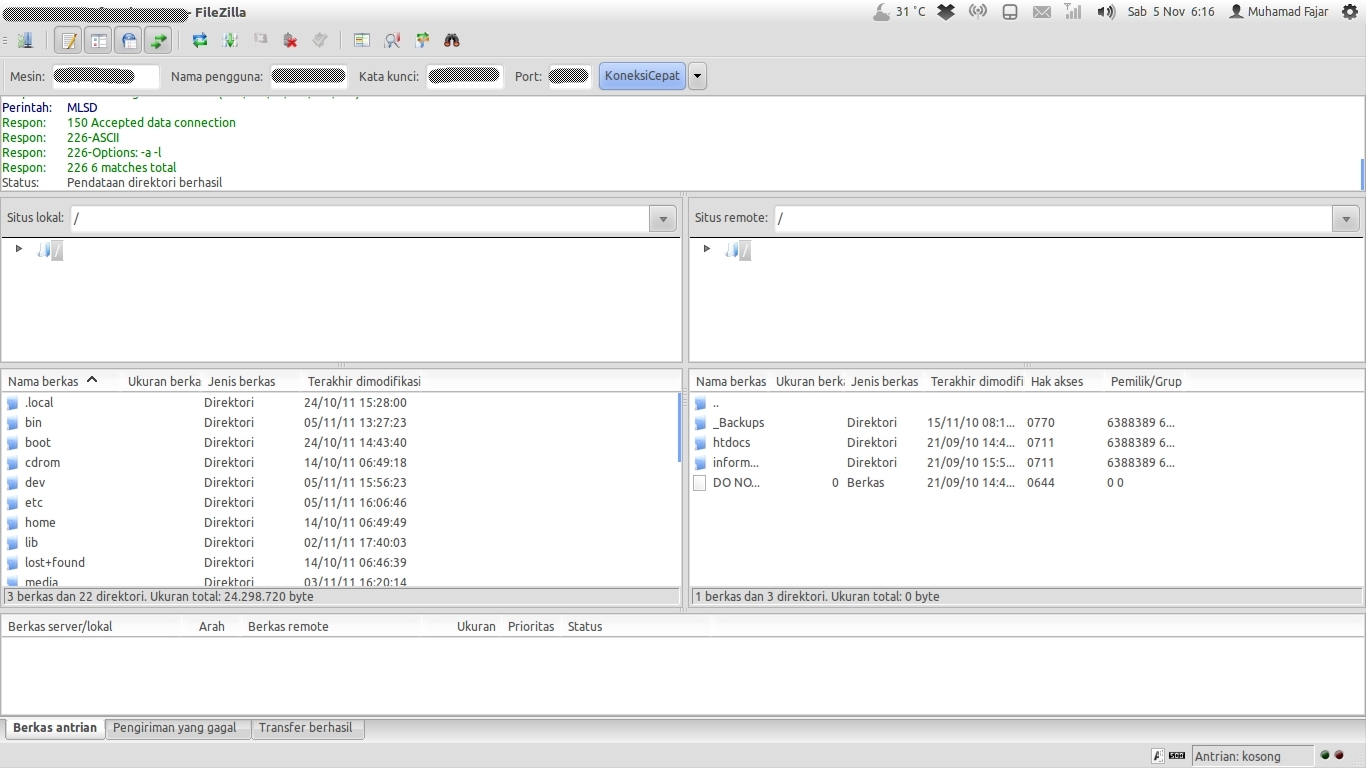
FTP (File Transfer Protocol) klien adalah aplikasi GUI sederhana yang akan memungkinkan Anda untuk meng-upload / download atau mengelola file remote, biasanya host pada shared atau Swasta (VPS / Dedicated) web server. Ini adalah harus memiliki aplikasi untuk pengembang web karena sangat bermanfaat dalam mengedit file remote secara real time, dalam antarmuka yang bagus dan mudah digunakan, dengan editor kode favorit Anda seperti gedit. FileZilla adalah cross-platform aplikasi. Ini juga mendukung transfer file dalam aman yaitu (terenkripsi) modus SFTP.
sudo apt-get install filezilla
5. gedit: Text Editor Terbaik
gedit adalah teks editor default untuk sebagian besar distribusi GNU / Linux termasuk Ubuntu, Linux Mint, dll Ini adalah editor teks sederhana dengan banyak fitur canggih, dan cukup fleksibel untuk membuatnya cocok untuk setiap pekerjaan yang Anda inginkan. misalnya saya menggunakan gedit sebagai editor kode untuk Ruby on Rails pembangunan, untuk membuatnya terlihat seperti Textmate (rel Paling populer IDE) - ada gmate plugin, yang cenderung untuk membuatnya lebih ramah programmer (seperti menambahkan banyak plugin untuk produktivitas yang lebih baik; seperti auto braket selesai, potongan kode, kode menyoroti tertanam dll). Untuk menginstal gmate menjalankan perintah ini -
sudo apt-add-repositori ppa:ubuntu-on-rails/ppa
sudo apt-get update
sudo apt-get install gedit-gmate
Itu hanya satu contoh, sejumlah plugin gratis yang tersedia untuk menyesuaikan seperti yang Anda inginkan.
6. Geany: Ringan IDE terbaik untuk web developer
Meskipun, ada sejumlah IDE canggih (misalnya Eclipse, Netbeans, Aptana, BlueJ dll) yang tersedia untuk Ubuntu, tapi Geany adalah untuk Anda jika Anda sedang mencari IDE sederhana dan ringan yang hanya bekerja. Ia memiliki banyak fitur yang baik (seperti penyelesaian kode, lipat, dll tertanam terminal) untuk web developer - php pecinta mungkin akan menyukainya. Hal ini ada dalam repositori jadi jika Anda ingin menginstal pada Ubuntu Geany IDE (atau distribusi yang serupa lainnya), kemudian jalankan terminal dan mengeksekusi -
sudo apt-get install geany
7. GIMP: Image Editor Terbaik
GIMP: Untuk pengguna Lanjutan / grafis desainer
Jika Anda telah menggunakan Adobe Photoshop dan mencari alternatif open source pada Ubuntu, kemudian mencoba GIMP Image Editor. Ini memiliki banyak fitur canggih seperti Adobe Photoshop (Beberapa pengguna Photoshop mungkin tidak setuju di sini), dan sangat mudah digunakan. Meskipun, itu tidak memiliki banyak dingin sikat / efek terinstal secara default (seperti Photoshop) tetapi Ada banyak plugin baik dan sikat tersedia di sana di Web - jadi hanya Google itu. Untuk menginstal gimp, buka terminal dan jalankan -
sudo apt-get install gimp
Jika Anda ingin lebih dan kuas beberapa plugin seperti Save for Web (image optimizer, mungkin berguna bagi mereka yang ingin menerbitkan karya grafis di web), kemudian menginstal bahwa dalam satu perintah sederhana -
sudo apt-get install gimp-plugin-registry

Pinta: Untuk pemula
Jika Anda ingin memulai bisnis editing gambar maka mungkin Pinta akan cukup untuk Anda. itu jauh lebih sederhana daripada Gimp dan itu memang memiliki fitur bagus. Terlihat adalah sangat mirip dengan cat MS. Untuk menginstal Pinta di Ubuntu, jalankan perintah -
sudo apt-get install pinta
MyPaint: Untuk Pelukis Digital
Jika Anda seorang pelukis digital, maka MyPaint adalah yang terbaik. Ini adalah open source dan cross-platform aplikasi, dengan banyak fitur keren untuk pelukis. Untuk menginstal MyPaint, buka terminal dan jalankan perintah -
sudo apt-get install mypaint
8. Catatan Tomboy: Catatan Terbaik mengambil Aplikasi
Catatan Tomboy adalah salah satu aplikasi default keren, termasuk dengan Ubuntu 11.10 (mungkin itu juga akan tersedia dalam versi yang akan datang - 12,04). Jika Anda pernah menggunakan Evernote atau aplikasi sejenis lainnya (seperti Nevernote - tiruan open source Evernote) maka Anda tidak perlu penjelasan tentang apa yang benar-benar itu. Sebagai nama menyarankan - itu adalah aplikasi sederhana yang akan memungkinkan Anda untuk mengambil catatan kecil, Anda tidak perlu menekan tombol save atau Ctrl + S, hanya menulis di catatan dan Anda sudah selesai. Ia bahkan akan melakukan sinkronisasi dengan awan Satu Ubuntu (atau lokasi lokal atau remote lain pilihan Anda). Saya menggunakannya setiap hari - untuk menulis ide-ide posting baru atau tips untuk blog ini.
9. OpenShot: Best Video / Film Editor
Ada banyak pencipta open source video / film / editor yang tersedia untuk Ubuntu, tapi OpenShot adalah yang terbaik. Hal ini sangat sederhana, stabil dan kuat. memiliki banyak fitur seperti Drag dan Drop dukungan dengan Gnome desktop, unlimited track / lapisan, sejumlah audio / video format yang didukung, efek transisi keren, judul animasi 3D, zoom digital klip video, dukungan video definisi tinggi ( HDV, AVCHDV), ditambah banyak fitur lainnya yang dapat Anda harapkan dari perangkat lunak editing video modern. Untuk menginstal OpenShot, mengeksekusi -
sudo apt-get install openshot
10. Shutter: Program Terbaik Screenshot
Jika Anda ingin mengambil screenshot seluruh layar kemudian tombol PrtScn pada keyboard Anda dapat melakukan pekerjaan dengan mudah, tapi itu tidak semua yang Anda inginkan selalu. Dalam beberapa kasus, Anda akan perlu memilih bagian dari layar setelah penundaan atau beberapa kasus yang kompleks lain mungkin terjadi maka Anda akan membutuhkan sebuah program yang didedikasikan screenshot. Di situlah rana datang ke dalam pikiran. Shutter adalah program screenshot terbaik karena kemudahan penggunaan dan banyak fitur keren - beberapa screenshot, penundaan, pemilihan wilayah dengan co-koordinat, fitur pengeditan (untuk menggambar panah atau tanda air) dan fitur yang paling keren adalah efek (koleksi plugin untuk menerapkan beberapa efek dingin seperti refleksi 3D, dll Shadow). Untuk menginstal rana - hanya menjalankan perintah -
sudo apt-get install shutter
11. Handbrake: Video converter Terbaik
Handbrake adalah aplikasi video converter paling populer dan itu aplikasi cross-platform. Ia memiliki banyak fitur-fitur keren yang membuatnya yang terbaik, dan tentu saja itu sangat mudah untuk digunakan (Anda tidak perlu membaca banyak manual untuk mendapatkan video untuk iphone atau Laptop atau apa pun). Untuk menginstal Handbrake, buka terminal (Ctrl + Alt + t) dan mengeksekusi perintah-perintah ini -
sudo apt-add-repositori ppa:stebbins /handbrake-releases
sudo apt-get update
sudo apt-get install handbrake
12. Pidgin: klien Obrolan Terbaik
Pidgin adalah klien chatting paling populer (atau aplikasi instant messaging) di kalangan pengguna Linux. Alasannya adalah - itu memiliki fitur keren dengan banyak pilihan dan sangat mudah digunakan. Ini mendukung banyak protokol dan memungkinkan Anda untuk chat menggunakan Google Talk, Facebook, AIM, IRC (Internet Relay Chat), ICQ, MSN, Yahoo, MySpace dll 'Empati' The chatting aplikasi default juga baik. Untuk menginstal pidgin, buka terminal dan jalankan -
sudo apt-get install pidgin
Itu saja, sekarang Anda dapat menambahkan account untuk mulai chatting dengan teman-teman Anda.

13. Thunderbird: Email Client Terbaik
Thunderbird adalah open source yang paling populer dan cross-platform aplikasi untuk mengirim dan menerima email dari kanan yaitu Desktop Anda itu klien email. Anda memasukkan rincian penyedia email Anda dan mengirim / menerima email dalam satu klik. Banyak plugin juga tersedia untuk memperluas fungsionalitas inti (sesuai dengan kebutuhan Anda). Hal ini sudah dipasang di versi terbaru dari Ubuntu 11.10 (dalam versi lain dari pencarian distro Ubuntu atau Linux lainnya di Software Center atau manajer paket sinaptik).

14. K3b: Terbaik Disc (CD / DVD) Burning
K3b adalah program DVD / CD besar pembakaran untuk Ubuntu atau distro Linux lainnya. Ini adalah khusus berguna untuk pemula. Ini memiliki sangat sederhana dan mudah untuk menggunakan antarmuka dengan konfigurasi default yang hanya bekerja. Untuk menginstal K3b, buka terminal dan jalankan -
sudo apt-get install k3b
DeVeDe - Untuk membuat video DVD / CD
Jika Anda ingin membuat DVD untuk DVD player, maka DeVeDe adalah yang terbaik. Menginstalnya di satu klik dari Ubuntu Software Center atau hanya mengeksekusi perintah -
sudo apt-get install devede
lanjutin baca "All About Software Ubuntu / Linux Part II"

Perintah Dasar di Terminal Linux (Terminal Caheum Ga Berlaku)

Pada saat pertama kali membuka terminal tulisan yang tampil adalah “namauser@namakomputer:~$”. Contoh di komputer saya yang tampil “fajar@mosterbuntu:~$” artinya fajar = username, mosterbuntu = nama komputer/hostname, ~ lokasi folder aktif sekarang berada di folder home si user, dan $ artinya sedang dalam posisi user biasa, jika bukan $ tetapi # berarti dalam posisi root (administrator).
Terminal Linux
File dan Folder
  1. Melihat petunjuk pemakaian perintah : $ man namaperintah. Contoh mau melihat manual perintah pwd : $ man pwd
  2. Melihat alamat folder aktif : $ pwd
  3. Pindah ke folder home si user : $ cd
  4. Pindah folder : $ cd foldertujuan. Contoh pindah ke folder /usr : $ cd /usr
  5. Pindah ke folder induk : $ cd .. [titik dua kali]. Contoh sekarang berada di folder /home/user/Documents/Data1/Data1a mau naik satu tingkat ke folder Data1 ketik $ cd ..
  6. Pindah ke folder yang nama foldernya pake spasi : $ cd /nama\ folder\ yang\ pake\ spasi/
  7. Melihat isi folder : $ ls
  8. Membuat folder : $ mkdir namafolder
  9. Membuat/mengedit file menggunakan text editor : $ nano namafile.txt atau $ vi namafile.txt
  10. Melihat isi file text : $ cat namafile.txt atau $ more namafile.txt
  11. Mengcopy file/folder : $ cp sumberfile foldertujuan
  12. Merubah nama file/folder : $ mv namafileasli namafilebaru
  13. Memindahkan file/folder : $ mv sumber tujuan
  14. Hapus file : $ rm namafile
  15. Hapus folder : $ rm -rf folder
  16. Mencari file/folder : $ locate yang-dicari
  17. Membersihkan layar : $ clear
  18. Keluar dari terminal : $ exit
Root
  1. Menjalankan perintah sebagai root : $ sudo namaperintah
  2. Beralih ke mode root : $ sudo su, setelah memasukkan password tanda $ akan berubah menjadi #
  3. Restart : $ sudo reboot
  4. Shutdown : $ sudo poweroff
Repostiroy dan Paket
  1. Update repository : $ sudo apt-get update
  2. Upgrade paket : $ sudo apt-get upgrade
  3. Install paket : $ sudo apt-get install nama-paket
  4. Uninstall paket : $ sudo apt-get remove nama-paket
  5. Install paket dari file .deb : $ sudo dpkg -i file-paket.deb
Kompresi File
  1. Membuat file zip dari file : $ zip output.zip sumber-file
  2. Membuat file zip dari direktori : $ zip -r output.zip sumber-direktori
  3. Mengekstrak file zip : $ unzip namafile.zip -d folder-tujuan
  4. Membuat file tar.gz : $ tar -cvzf output.tar.gz sumber-direktori
  5. Mengkstrak file tar.gz : $ tar xzvf file.tar.gz
  6. Mengekstrak file tar.gz dengan folder tujuan : $ tar xzvf file.tar.gz -C /folder/tujuan/harus/ada
Jaringan dan Internet
  1. Cek koneksi jaringan : $ ping noip
  2. Info settingan interface jaringan : $ ifconfig
  3. Download : $ wget http://website.com/file.zip
  4. Mengedit pengaturan jaringan, seperti mengubah user dan password mobile broadband, karena kalau di gnome 3 settingan ini di-disable, maka pake ini : $ nm-connection-editor
[UPDATE] shortcut buat paste di terminal pake keyboard tuh pake ctrl + shift + v dan juga buat copy text terminal bisa pake ctrl + shift + c
lanjutin baca "Perintah Dasar di Terminal Linux (Terminal Caheum Ga Berlaku)"

All About Software Ubuntu / Linux

Pertama kenapa saya buat postingan kaya gini, karena ada temen saya yang minta review software-software di Ubuntu. Dia tuh baru migrasi dari wind*ws jadi katanya butuh saran software apa aja yang mantap *padahal saya sendiri juga newbie di dunia per-linux-an*

1. Buat yang males dual booting, tapi masih butuh sama si do'i, bisa dipake software yang namanya Oracle Virtualbox, software itu bisa diinstall di software centernya ubuntu.

2. Selanjutnya ada GDebi yaitu aplikasi buat install paket .deb tanpa harus pake software center atau pake terminal.

3. Lalu ada Ubuntu Tweak yaitu aplikasi buat mengkustomisasi ubuntu, software bisa di download di software center juga.

4. Ada Shutter yaitu program buat bikin screenshoot tapi ini level expert jadi si hasil screenshoot bisa langsung di edit tanpa harus pake editor gambar.

5. Buat yang suka twitteran, ada software yang namanya Hotot. Software ini merupakan twitter client yang mantap, real time update timeline. Software ini bisa di download di http://hotot.org/get_hotot.html#linux

6. Pengganti software-software yang ada di wind*ws
  • Photoshop penggantinya pake GIMP
  • CorelDraw penggantinya pake InkScape
  • Movie Maker penggantinya pake Pitivi
  • Office Suite penggantinya pake Libreoffice
  • Adobe Audition penggantinya pake Audacity
7. Biar di Libreoffice-nya pake global menu, install aja lo-globalmenu.

8. Buat ganti background login bisa pake aplikasi Ubuntu Tweak yang tadi.

9. Streaming radio juga bisa ko, pake aja Radio Tray, rasa kangen buat dengerin radio local dari kampung halaman bisa terobati *asal radio localnya support streaming*

10. Yang bagian ini hanya buat tambahan aja mengenai management software di ubuntu
  • Nambahin repository bisa pake sudo add-apt-repository ppa:nama-ppa-nya
  • Update apt bisa pake sudo apt-get update
  • Buat upgradenya bisa pake sudo apt-get upgrade
  • Install software .deb pake terminal bisa pake sudo apt-get install nama-software.deb

... bersambung insya Allah
lanjutin baca "All About Software Ubuntu / Linux"

Ubuntu 12.04 Release Schedule Is Out

Ubuntu being an open source initiative is bound to be a constantly changing environment. There have been around 14 releases of Ubuntu so far and the 15th is all set to roll out in October of 2011. The upcoming entrant nicknamed the Oneiric Ocelot has been reviewed and previewed by many Linux geeks and has been found to be very efficient.

All its Alpha and Beta releases have ensured the fixing of majority of the bugs arising during user testing. We expect the final version to be released soon to incorporate a new look and feel in the Ubuntu Line-Up.

But before any one got their hands on the Oneiric Ocelot, Canonical the parent company of Ubuntu has announced the schedule of release of the 16th version of the Ubuntu i.e. Ubuntu 12.04 LTS. The Ubuntu 12.04 has not been christened with any code name yet but from the LTS tag we can understand that Canonical will release the Long Term Support version of the OS. This version is going to be discussed in Ubuntu developer summit, which is going to be held in October-November 2011.

The new version will be available around December of 2012. But the Alpha and Beta versions besides the Release Candidate version will all be available before the release of the final version in December.

According to Ubuntu developers, the Ubuntu 12.04 has a new release schedule. There will be two Alpha versions, two Beta versions, then there will be a release of the Release Candidate version and finally the complete version will be released.
The schedule of the release of Ubuntu 12.04 with exact date is as follows.
  1. Alpha 1 release date: December 1st 2011
  2. Alpha 2 release date: February 2nd 2012
  3. Beta 1 release date: March 1st 2012
  4. Beta 2 release date: March 22nd 2012
  5. Release Candidate release date: April 19th 2012
  6. Ubuntu 12.04 Final release date: April 26th 2012
The Ubuntu 12.04 being a LTS release will be expected by many to be a strong OS with remarkable performance and support for features.

Source : Ubuntu Manual
lanjutin baca "Ubuntu 12.04 Release Schedule Is Out"

Install JDK 7 di Ubuntu Atau Linux Lain Selain Red Hat Dan Turunannya

Oh iya kenapa di judul itu cara install JDK di linux kecuali fedora atau turunan red hat?

Pertama : karena turunan red hat atau fedora iru memakai paket .rpm dan di tempat download jdk yaitu di sini ada package berjenis .rpm jadi gausah repot-repot pake banyak langkah buat nginstall si jdk itu

Kedua : karena ada file .rpm maka tinggal klik aja kalo pake fedora atau red hat dan turunannya

Ok, langsung aja ke cara nginstall JDK di ubuntu atau linux lainnya

Pertama: download dulu file jdk-7u1-linux-i586.tar.gz di Oracle.com

Kedua: buat ngeremove dulu JDK yang versinya jadul, bisa pake ini:
$ sudo su
# rm -rf /usr/java/{jdk1.7.0,default}
# rmdir --ignore-fail-on-non-empty /usr/java &> /dev/null
Ketiga: hasil downloadan tadi simpan di /home lalu ketikan ini:
$ sudo su
# mkdir -p /usr/java
# tar zxvf jdk-7u1-linux-i586.tar.gz -C /usr/java
# cd /usr/java
# ln -s jdk1.7.0_01 default
# cp -rf default/lib/desktop/* /usr/share
# update-mime-database /usr/share/mime
# for i in HighContrast HighContrastInverse LowContrast hicolor ; do \
gtk-update-icon-cache -t /usr/share/icons/$i ; \
done
Keempat: buat nambahin path biar bisa kebaca sama terminal, edit file .bashrc di /home (kalo ga keliatan, di menu view klik dulu yang hidden file biar keliatan) buka pake editor tulisan dan add ini diakhir baris file itu
export PATH=/usr/java/default/bin:/usr/java/default/db/bin:$PATH
export JAVA_HOME=/usr/java/default
export DERBY_HOME=/usr/java/default/db
selain itu ketikan itu di terminal

Kelima: cek apakah instalan itu sudah berhasil dengan cara
javac -version
 kalo berhasil nanti ada versi dari java itu

Keenam: buat file java.sh dengan menggunakan editor tulisan, isinya
#!/bin/sh

export PATH=/usr/java/default/bin:/usr/java/default/db/bin:$PATH
export JAVA_HOME=/usr/java/default
export DERBY_HOME=/usr/java/default/db
lalu disave dengan nama java.sh dan simpan di /home

Ketujuh: instalkan file tadi di  /etc/profile.d bisa dicopy langsung atau pakai ini
$ sudo su
# install -m755 java.sh /etc/profile.d
Setelah semua selesai, ya sudah selesai :p

Selamat ber-java ria di linux semuanya.... 
lanjutin baca "Install JDK 7 di Ubuntu Atau Linux Lain Selain Red Hat Dan Turunannya"

Apa Yang Harus Dilakukan Jika Panel Atas Dan Samping Di Unity Hilang? | Troubleshooting, Ubuntu Natty / Oneiric

Oke kali ini saya mau berbagi pengalaman tentang otak atik ubuntu, lebih tepatnya versi 11.10 yang baru release kemarin tanggal 13 oktober. Tadinya mau buat postingan tentang review ubuntu versi baru ini, tapi kayaknya udah banyak banget yang buat review kaya gitu, jadi sekarang saya hanya akan berbagi pengalaman tentang apa yang harus dilakukan dan apa saja yang harus dihindari untung diotak atik di ubuntu.

Pertama: kalo mau instal CCSM atau Compiz Config Setting Manager, pastikan grafik driver di komputer anda sudah terpasang, kalo ngga, si compiz emang bisa di install, tapi pas mau dipake si unity malah jadi crash, dan menyisakan panel atas tanpa applet dan hanya menu desktop ber-jejer saja.
Bisa diliat di System Setting -> System Info
Kedua: kalo mau ngotak-ngatik Compiz lewat CCSM, jangan sekali-kali mengaptifkan Desktop Cube, Application Swicher (sory yang baru ketauan baru itu)

Ketiga: kalo terlanjur unity jadi nampak hanya panel atas dengan hanya deret menu desktop, dan tanpa applet, yasudah sekarang tinggal reset aja semua setingan compiz itu dengan cara login dulu pake season yang unity-2d lalu buka terminal dan ketik:
gconftool-2 --recursive-unset /apps/compiz-1
gconftool-2 --recursive-unset /apps/compizconfig-1
rm ~/.compiz-1/session/*
rm ~/.config/compiz-1/compizconfig/config
trus langkah selanjutnya reset unity yaitu dengan cara:
unity --reset
tungguin ampe beres, lalu restart komputernya, pas udah login balik, semua udah kembali seperti semula.

Keempat: kalo langkah 3 macet di login ke unity-2d, pake aja tty yaitu ketikan ctrl + alt + F1, trus buat balik lagi pake ctrl + alt + F7, atau langsung reboot pake command sudo reboot

Bonus: unity kalo pake effect woobly widihhh, mantap banget deh asli :)
lanjutin baca "Apa Yang Harus Dilakukan Jika Panel Atas Dan Samping Di Unity Hilang? | Troubleshooting, Ubuntu Natty / Oneiric"

Witty New Logo Proposed for Linux 3.1

To mark the upcoming release of the Linux 3.1 kernel IBM’s Darrick Wong has proposed changing the familiar solo-Tux logo to something more, well, befitting of the version number: -
The witty suggestion plays on the “rivalry” between Linux and Microsoft by aping the logo of the 19-year old ‘Windows 3.1′ operating system: -
New logos
The likelihood of the logo being changed temporarily isn’t out of the realm of possibility: the release of Linux 2.6.29 in 2009 saw Tux replaced by a Tasmanian devil called ‘Tuz’ to “support the effort to save the [animal] from extinction due to the devil facial tumour disease.”. (Wiki)

Sumber: OMG Ubuntu
lanjutin baca "Witty New Logo Proposed for Linux 3.1"

Cara Membuat Auto Mount Di Fedora 15

Hai, kali ini gue mau nge-share tentang cara auto mount di fedora 15, ok sebenernya buat auto mount ada sebuah tool yang sangat berguna dan pastinya pake gui, tapi di fedora 15 tool itu ga berfungsi *nama tool-nya ntfs-config* jadi gabisa dipake intinya.

Banyak jalan menuju roma, begitu juga buat masalah ini, salah satu cara buat auto mount adalah pake ntfs-3g tapi tool ini ga pake gui, jadi musti ngoding lewat terminal.

Langsung aja ya, pertama kalo belum install tool itu, install dulu deh lewat add/remove program, atau download di sini.

Terus pake software yang namanya Disk Utilities buat liat sda list/buat nentuain yang mana  yang mau di auto mount, trus ketik
ntfs-3g /dev/sda1 /mnt/windows
catatan: itu kalo yang mau di auto mount adalah sda1 dan disimpan di folder mount windows, folder ini juga bisa diganti sesuai kebutuhan.

disk utilities


Udah itu, restart deh komputernya, dan sekarang drive udah auto mount deh.

Selamat mencicipi trik ini :)

nb: ini diujicoba di fedora 15, tapi buat linux user yang pake distro lain, bisa dicoba juga kayanya, karena tool ini ga spesifik buat fedora, oh iya buat ubuntu atau turunannya pake mount manager dan ntfs-config juga bisa, dua-duanya aplikasi pake gui, jadi lebih gampang.


UPDATE:
biar bisa diakses, tinggal nambahin /dev/sda1 /mnt/windows ntfs-3g defaults 0 0 di etc/fstab/ trus buat link atau kasih penanda ke /mnt/windows/
 kalo misal pake cara diatas gagal, bisa pake sudo mount -t ntfs-3g /dev/sda1 /mnt/windows
lanjutin baca "Cara Membuat Auto Mount Di Fedora 15"
 
Text Back Link Exchange
+ Follow This Blog